Windows XP Windows 7 Windows 2003 Windows Vista Windows 綜合教學 Linux 系統教學
Windows 10 Windows 8 Windows 2008 Windows NT Windows Server 電腦軟體教學
您现在的位置: Windows教程網 >> Windows教程 >  >> 電腦軟體教學 >> 電腦軟體介紹

PPT 課件省紙列印術:PDF 轉文字、批次合併、Word 精簡排版三步走

編輯:電腦軟體介紹

動輒數十頁的 PPT 課件若原樣列印不僅浪費紙張金錢,攜帶閱讀也不便。善用 AisNote_pdfToText、批次檔與 Word 進階取代功能,可將課件轉為精簡純文字版,大幅壓縮頁數,並方便於手機、MP3 等行動裝置離線複習。

工具準備

  • AisNote_pdfToText(PDF 轉文字工具)
  • Word 2007 或以上版本
  • 記事本(撰寫批次指令)

步驟 1:PDF 批次轉文字

  1. 將課件另存為 PDF,連同工具放入同一資料夾(如 C:\課件)。
  2. 記事本存為 1.bat,內容:
    for %%i in (*.pdf) do (pdftotext.exe "%%i" "%%~ni.txt")
  3. 執行 1.bat,獲得對應的 .txt 檔。

步驟 2:合併所有章節文字

  1. 將 .txt 檔移至新資料夾 C:\課件\txt,依檔名排序。
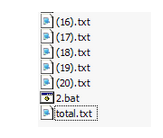
  2. 全選重新命名為 (1).txt~(20).txt。
  3. 記事本存為 2.bat,內容:
    copy /y (1).txt+(2).txt+...+(20).txt total.txt
  4. 執行 2.bat 得到 total.txt。

步驟 3:Word 精簡整理(關鍵在「取代」功能)

  1. 將 total.txt 內容貼入 Word。
  2. 刪除分頁符: 取代 ^12 為空。
  3. 刪除無效符號/校名等: 取代特定字串為空。
  4. 刪除頁碼: 勾選「萬用字元」,取代 Page -[0-9]@- 為空。
  5. 去除空行: 取代 ^13^w^13(含空白行)與 ^13^13@(連續換行)為 ^13。
  6. 標題加粗: 勾選萬用字元,取代 第 [0-9]@ 章[!^13]@^13 與 ^13[0-9]@.[0-9]@[!^13]@^13,格式設為粗體。
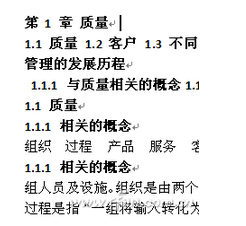
成果

整理後的純文字課件體積小、可全文搜尋、跨裝置閱讀,列印僅需原版 1/3 紙張,複習效率大增。

Copyright © Windows教程網 All Rights Reserved