使用「小魚系統重裝大師」重灌後進入黑屏、顯示英文代碼、光標閃爍無法進桌面,通常源於引導、映像、硬體資源或操作失誤。以下為五大核心原因及針對性修復:
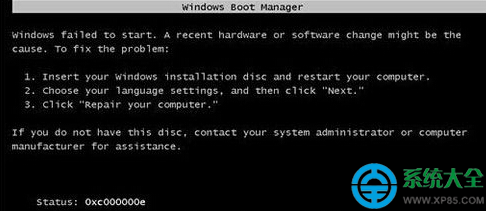
現象:「BOOTMGR is missing」「No boot device」「Error 0xc000000e」。
修復:進入 PE → 使用 DiskGenius/BOOTICE 重寫 MBR 或修復 EFI 分區引導檔;或用 Windows 安裝媒體進入修復模式 → 疑難排解 → 啟動修復。
現象:安裝過程中報「CRC 錯誤」「File corrupted」「無法讀取 install.wim」。
修復:重新下載映像並驗證 SHA256;改用官方原版 ISO 而非第三方精簡包;確保下載過程未斷點續傳錯誤。
常見:安裝過程強制關機、拔除 USB、誤選錯誤目標磁碟、中途斷網導致在線下載中斷。
對策:全程保持電源/網路穩定;仔細確認磁碟編號(Disk 0/1);遵循軟體提示勿手動干預。
典型:原 C 槽僅 20 GB,嘗試從 XP 升級 Win7/10(需 40 GB+),安裝到一半卡死、回滾失敗進黑屏。
解決:重裝前在 PE 下調整分區,給 C 槽預留 ≥60 GB(Win10/11 建議 100 GB+);或改裝輕量版 LTSC。
現象:載入驅動階段藍屏、黑屏、重啟循環(如舊顯卡無 Win10 驅動、SATA/RAID 模式不匹配、BIOS 版本過舊)。
修復:進入安全模式卸載衝突驅動;BIOS 設定 SATA 模式 AHCI;更新主機板 BIOS;若為極舊硬體,考慮退回 Win7/LTSC 2019。
最新版下載:小魚系統重裝大師