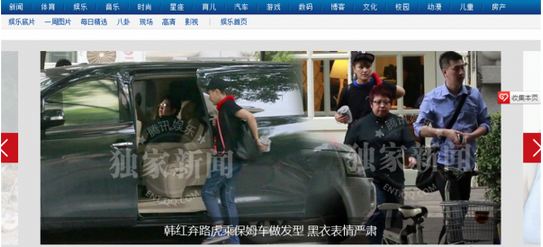
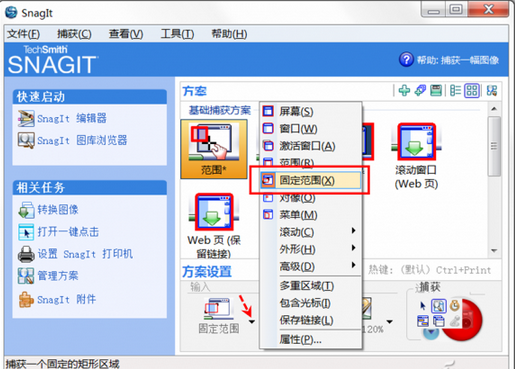
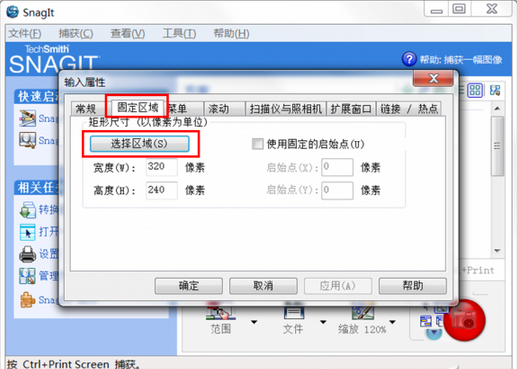
網頁或軟體介面固定區域循環播放一組圖片,卻無提供下載功能。若逐張手動框選截圖既繁瑣又難精確對齊。善用 SnagIt「固定區域擷取」 功能,預先鎖定座標與尺寸,再以熱鍵連續擷取,即可高速、無損批量抓取動態圖片序列。
回到網頁,每按一次 SnagIt 熱鍵,即自動在預設區域截取當前畫面。隨著圖片輪播,連續按熱鍵即可逐張擷取,直至結束。截圖檔自動依序命名,無需後續裁切對齊。
關鍵點:瀏覽器視窗位置大小必須全程固定,否則座標偏移會導致截圖範圍錯位。
DiskGenius 4.6.0 發布:新增標準版(功能質變/價格半價/贈 16G U盤)、三版本合一發行包、23 項性能提升與 Bug 修復
iPhone 新手必知 5 大冷知識:裸奔手感、別殺後台、鎖屏清通知、耳機線控、防盜意識
Word 2010 插入頁首教學:內建樣式與自訂編輯雙模式
搜狗輸入法自訂日期快捷鍵:rq3 秒出 yyyy-mm-dd 格式
WiFi共享精靈手機搜不到熱點?XP/Win7/Win8/Win10 完整排查修復指南
PPTV 積分兌換會員:我的→積分→積分兌換→積分決定會員時長
Win7 筆記本玩遊戲無法全螢幕?兩種顯示縮放設置解決方法
CF勝利光輝超級簽到活動:累積簽到兌換CFVIP與戰龍套裝