美圖秀秀內建「消除筆」功能,能針對簡單背景的水印、雜物進行內容感知填充。本文詳細演示操作流程、筆刷參數調整、複雜背景分層處理策略,並說明工具局限性與替代方案。
適用場景與局限
| 適用 ✅ | 不適用 ❌ |
|---|
| 純色/漸變/簡單紋理背景上的文字/Logo 水印 | 複雜紋理(草地、樹葉、磚牆、人臉)上的大面積水印 |
| 小範圍雜物(路人、電線、塵點) | 水印覆蓋關鍵主體細節(五官、文字主體) |
| 邊緣清晰、對比度高的水印 | 半透明/疊加模式水印(需專業抠圖還原) |
基礎操作流程
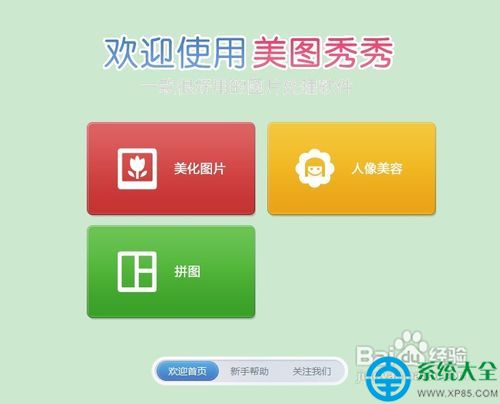
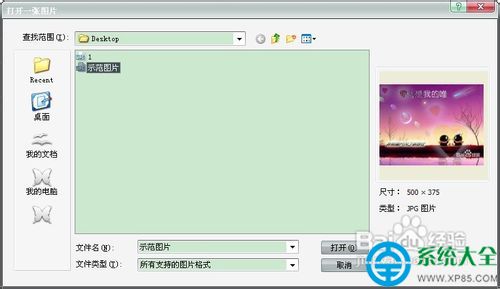
- 開啟美圖秀秀 →【打開圖片】載入帶水印圖片
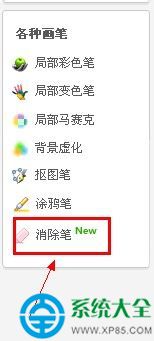
- 左側工具欄選擇 「消除筆」(圖示為繃帶/海綿狀)
- 調整筆刷參數(右側面板):
- 大小:略大於水印筆劃寬度
- 硬度:建議 50-80%(邊緣過渡自然)
- 間距:預設即可
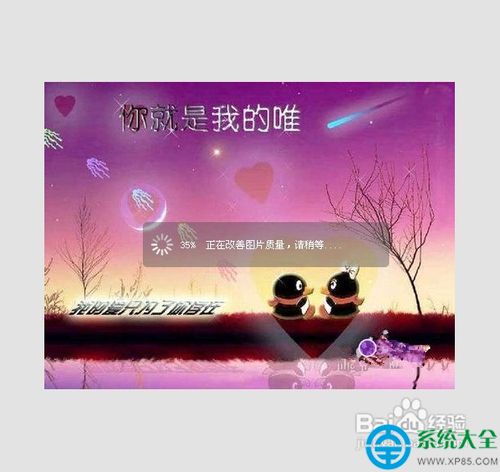
- 在水印區域 輕輕塗抹(不要重複來回),鬆開滑鼠後演算法自動取樣周圍像素填充
- 檢查效果,必要時 Ctrl+Z 撤銷重來,或縮小筆刷局部修飾
- 滿意後點擊【儲存並分享】輸出
圖一:待處理原圖
圖二:左側工具欄選擇消除筆
圖三:在水印處塗抹
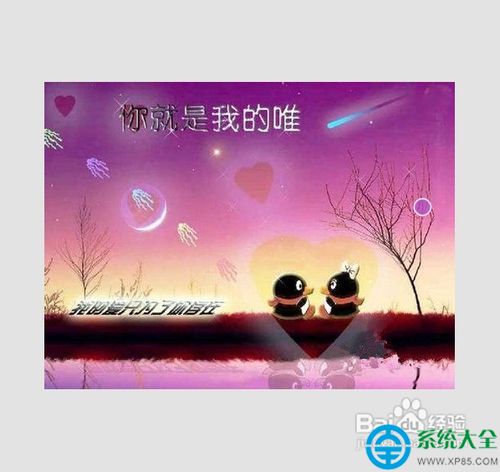
圖四:去除水印後效果(簡單背景下較理想)
圖五:複雜背景下的殘留痕跡(需進階修復)
進階修復策略:分圖層/分區域疊代
- 複製圖層備份:操作前 Ctrl+J 複製背景圖層,失敗可隨時回退
- 分區域處理:將水印區域按背景紋理分塊(如:天空、牆面、地面),分別調整筆刷大小/硬度處理
- 多次疊代:一次塗抹殘留明顯 → 撤銷 → 縮小筆刷 → 多次輕塗,每次演算法取樣範圍不同,疊代 3-5 次通常可達無痕
- 輔助工具聯動:消除筆處理大面積 → 【複製印章】/【修復筆刷】處理邊緣細節 → 【模糊/銳化】統一紋理銳度
消除筆 vs 專業軟體對比
| 維度 | 美圖秀秀消除筆 | Photoshop 內容感知填充/修復筆刷 | AI 去水印工具 |
|---|
| 演算法深度 | 單層像素擴散 | 多層語義理解+紋理合成 | 深度學習語義修復 |
| 複雜背景成功率 | 30% | 85% | 90%+ |
| 邊緣銜接自然度 | 中 | 高 | 極高 |
| 操作門檻 | 極低 | 中高 | 低(上傳即得) |
| 隱私風險 | 本地處理 | 本地處理 | 上傳雲端 |
替代方案推薦
- 簡單水印 + 要求不高:美圖秀秀消除筆(本地、免費、秒出)
- 複雜背景/商業用途:Photoshop 內容感知填充(Shift+F5 → 內容感知)或修復筆刷(J)
- 批次/視頻水印/不想裝軟體:線上 AI 工具——WatermarkRemover.io、Aiseesoft、HitPaw(注意隱私條款)
- 半透明疊加水印:需取得原圖或聯繫版權方,技術手段難以完美還原
版權與法律提醒
去除水印不等於獲得使用權。根據《著作權法》,未經授權移除權利管理資訊(水印屬 RMI)屬侵權行為。僅限:
- 自己拍攝/設計的原創圖片誤加水印
- 已購買正版授權但素材方提供帶水印預覽圖
- 合理使用範圍內(個人學習/新聞報道/評論)且不影響市場價值
商業專案嚴禁使用去水印圖素材,請購買正版授權素材庫(視覺中國、圖蟲、Shutterstock、Unsplash 等)。