美圖秀秀調整圖片尺寸功能支援像素、厘米、百分比三種單位,並提供鎖定比例、解析度設置、畫質壓縮完整鏈路。本文詳細說明單張與批次操作流程,解決「改尺寸變模糊」、「列印尺寸不符」、「檔案過大」等常見問題。
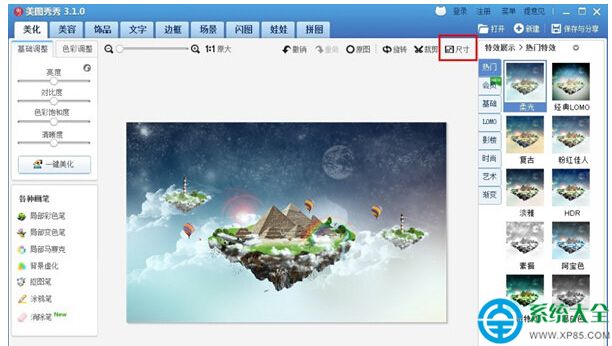
圖一:開啟待調整圖片
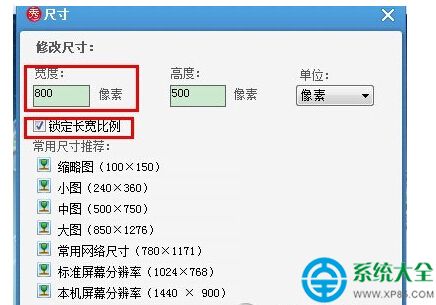
圖二:勾選鎖定長寬比、輸入寬度 800px、解析度 72dpi
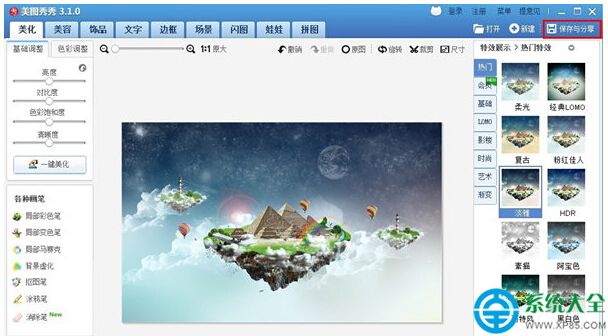
圖三:儲存時調整畫質控制檔案大小
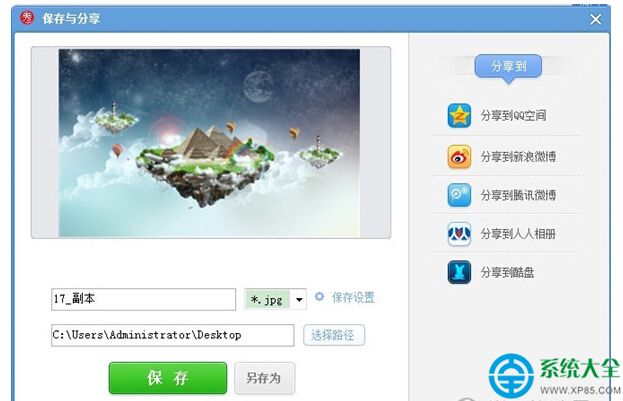
圖四:確認儲存路徑與檔名
| 場景 | 單位 | 建議尺寸 | 解析度 | 格式 | 畫質 |
|---|---|---|---|---|---|
| 網頁/社群分享 | 像素 | 長邊 1280-2048px | 72dpi | JPG | 80-85% |
| 手機螢幕壁紙 | 像素 | 1080×1920 / 1440×3200 | 72dpi | JPG/PNG | 90% |
| 證件照列印 | 厘米 | 3.5×5.3cm (二寸) | 300-350dpi | JPG | 90%+ (檔案<30KB再降) |
| A4 文件插圖 | 厘米 | 21×29.7cm (滿版) | 300dpi | PNG/JPG | 95% |
| 海報噴繪 | 厘米 | 50×70cm 以上 | 150-200dpi | JPG/TIF | 100% |
| 郵件附件限制 | 百分比 | 50-70% | 原保持 | JPG | 70-80% |
原檔名_1920w(避免覆蓋原檔)| 現象 | 原因 | 解決方案 |
|---|---|---|
| 調整後圖片模糊/銳度下降 | 放大超過原圖 150% / 重採樣算法不當 | 避免無意義放大;需放大請用 PS「保留細節 2.0」或 Topaz Gigapixel AI |
| 列印尺寸不符(偏大/偏小) | 解析度設置錯誤 / 未以厘米為單位輸入 | 列印務必用「厘米」單位 + 300dpi,勿用像素換算 |
| 檔案大小遠超預期 | 畫質滑桿過高 / PNG 無損壓縮 / 解析度過高 | 降低畫質至 80%,改用 JPG,確認解析度非 300dpi 用於網圖 |
| 圖片變形(人變胖/瘦) | 未勾選「鎖定長寬比」 | 全程勾選鎖定比例,單一數值輸入 |
| 透明背景變白底 | 另存為 JPG 格式 | 需保留透明請存 PNG |