看電影/視頻時聲音時而洪亮時而微弱,甚至對白聽不清、音效炸耳?這不是音箱壞了,是 Windows 通信活動檢測 誤判影片音頻為「通話信號」,自動降低其他聲音音量 (預設降 50% 或靜音)。本文提供系統級徹底解決方案,一次設置永久生效。
故障原理:Windows 通信功能「誤傷」
- Windows 預設啟用 「通信」標籤頁 功能:檢測到通話活動 (語音/視頻會議) 時,自動降低其他應用音量。
- 許多視頻播放器/瀏覽器播放影片時,音頻特徵 (人聲主導、動態範圍) 被誤判為「通話」,觸發自動降音。
- 結果:影片音量在對白時正常、背景音樂/音效時被壓低,或整體忽大忽小。
圖解修復步驟 (Win7/8/10/11 通用)
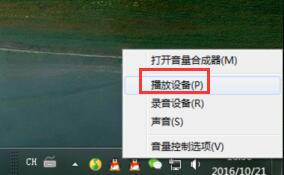
- 打開聲音控制面板:右鍵任務欄右下角 喇叭圖標 → 選擇 「聲音」 / 「打開聲音設置」→ 右側/底部 「聲音控制面板」。
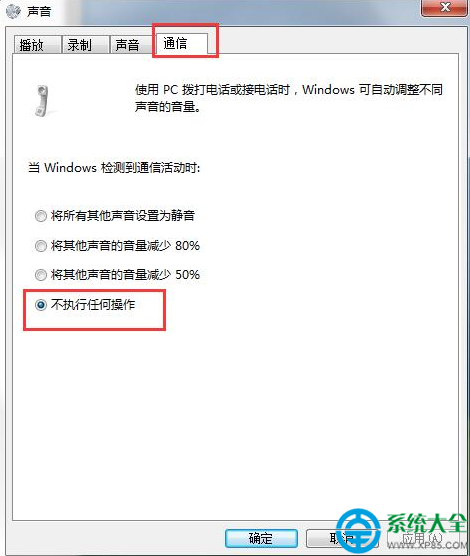
- 切換到「通信」標籤:頂部標籤頁選 「通信」。
- 選擇「不執行任何操作」:四個單選按鈕中勾選最下方 「不執行任何操作」。
- 點擊「確定」/「應用」保存。
進階優化:防止其他軟件覆蓋設置
- 聲卡驅動面板 (Realtek/康佳/Creative 等):檢查是否有類似「智能音量」、「動態範圍控制」、「夜間模式」選項,**全部關閉**。
- 播放器內部設置:PotPlayer/MPC-BE/VLC 等 → 音頻濾鏡/輸出 → 關閉「標準化」、「動態壓縮」、「自動增益」。
- 瀏覽器硬件加速:設置 → 系統 → 關閉「使用硬件加速」(有時導致音頻處理異常)。
驗證修復
- 打開任意視頻網站 (B站/YouTube/愛奇藝) 播放含對白+音樂混合片段。
- 觀察音量條/聽感:全程音量應保持穩定,無明顯起伏。
- 同時打開微信語音/騰訊會議測試:通話時系統**不再**自動降低視頻音量 (若需此功能,可改選「降低 50%」)。
對比:四種通信選項行為差異
| 選項 | 行為 | 適用場景 |
|---|
| 全部靜音 | 其他聲音完全靜音 | 專業會議室/直播間 |
| 降低 80% | 其他聲音音量剩 20% | 需極度專注通話 |
| 降低 50% (預設) | 其他聲音音量減半 | 日常辦公通話 |
| 不執行任何操作 ✅ | 完全不干涉其他音量 | 看電影/聽音樂/玩遊戲/直播推流 |
這個設置深藏在「通信」標籤頁,90% 用戶從未注意過。修改後,**系統不再自作聰明調節音量**,看劇、聽歌、玩遊戲音量終於由你做主!