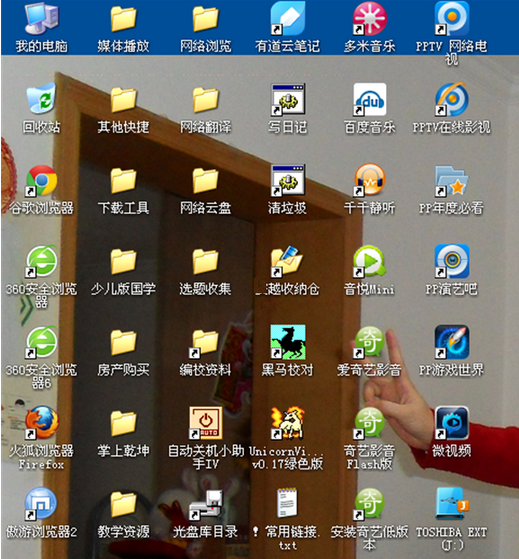
桌面圖標滿屏既影響壁紙觀感,又降低尋找效率。本文提供「零軟件、原生系統」與「輕量級工具」兩套方案,實現「壁紙極簡、啟動高效」雙贏。
方案一:原生系統功能(Win7/10/11 通用)
1. 任務欄「快速啟動」欄 — 經典彈出菜單
- 任務欄空白處右鍵 → 工具欄 → 快速啟動(Win10/11 需先解鎖任務欄)。
- 將桌面常用快捷方式拖入快速啟動區。
- 點擊快速啟動區右側 « 雙箭頭,彈出多級菜單,一鍵啟動。
2. 任務欄自定義「桌面」工具欄 — 多級彈出菜單(推薦)
- 解鎖任務欄,右鍵 → 工具欄 → 桌面。
- 系統托盤左側出現「桌面 »」按鈕,點擊彈出完整桌面目錄樹(含子文件夾),多級自動展開。
- 優點:保留原有桌面目錄結構,資料夾可直接展開選取,無需打開窗口。
3. 桌面邊緣浮動面板 — 類 QQ 邊欄體驗
- 按上述步驟生成「桌面」工具欄按鈕。
- 按住工具欄標題欄(或按鈕旁邊虛線竖條),拖離任務欄到桌面邊緣(左/右/上)。
- 面板標題欄右鍵 → 勾選 前端顯示 + 自動隱藏。
- 鼠標移至屏幕邊緣,面板滑出;移開自動隱藏。
方案二:隱藏桌面所有圖標
建立好上述任一快捷入口後,徹底隱藏桌面圖標:
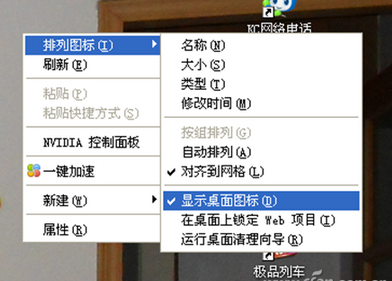
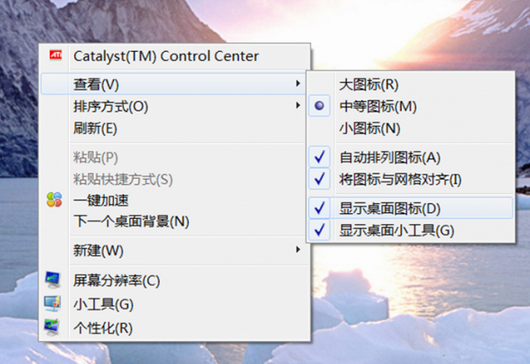
- Win10/11: 桌面空白處右鍵 → 查看 → 取消勾選「顯示桌面圖標」。
- Win7/XP: 桌面右鍵 → 排列圖標 → 取消勾選「顯示桌面圖標」。
桌面瞬間變乾淨壁紙,所有啟動入口藏在任務欄/邊緣面板,隨喚隨用。
方案三:Fences — 專業桌面整理神器(進階選擇)
- 自動將圖標按類型/名稱分組到可調整大小、半透明的「柵欄」容器中。
- 雙擊桌面空白處 → 所有柵欄淡出隱藏;再次雙擊 → 全部顯示。
- 支持柵欄鎖定、快照還原、跨顯示器同步。
- 官網下載:Stardock Fences(付費,有試用版)。
方案對比與建議
| 方案 | 優點 | 缺點 | 推薦指數 |
|---|
| 快速啟動欄 | 零設置、原生、資源極低 | 不支持資料夾自動展開 | ★★★☆☆ |
| 「桌面」工具欄 | 完整目錄樹、多級展開、零安裝 | 任務欄佔寬、圖標小 | ★★★★☆ |
| 浮動邊緣面板 | 沉浸式、不佔任務欄、酷炫 | Win10/11 自動隱藏偶爾失靈 | ★★★★☆ |
| Fences | 分組美觀、雙擊隱顯、功能最強 | 付費、常駐進程、重度用戶向 | ★★★★★ |
最佳實踐建議
- 極簡派: 僅保留「回收站」圖標,其他全隱,用「桌面」工具欄或浮動面板啟動。
- 分類派: 桌面建立「工作」「工具」「臨時」三個文件夾,拖入對應快捷方式,配合浮動面板。
- 同步派: 桌面文件夾映射到 OneDrive/坚果雲,多電腦桌面自動同步,配合 Fences 整理。
桌面是數字工作的「臨場」,乾淨的壁紙能減少視覺干擾,高效的啟動入口能提升專注度。選一套適合自己的方案,從今天開始享受極簡桌面吧。