TB 級硬碟普及,但 32 位 Windows 只識別 2.1TB 以下。本文深度解析 **LBA 邏輯區塊定址 + MBR 分區表** 雙重 32 位限制成因,提供 **64 位系統 + GPT 分區** 根治方案與 **32 位系統廠商解鎖工具** 變通方案。
限制成因雙重奏
- 32 位作業系統 LBA 定址上限: 48 位 LBA 理論支援 144 PB,但 32 位 OS 最大定址 2^32 扇區 × 512 Bytes = 2.199 TB (≈2.1TB)。
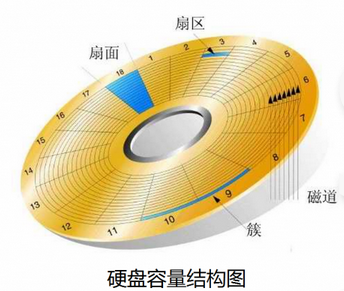
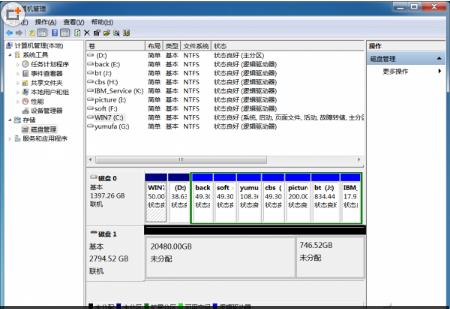
- MBR 分區表 32 位扇區計數: 每分區 4 Bytes 存總扇區數,上限 2^32 扇區 = 2 TB/分區。超過 2TB 硬碟,分區起始位置無法表示 → 無法分區 → 容量浪費(如 3TB 硬碟 MBR 下損失 746 GB)。
根治方案:64 位系統 + GPT 分區
- 64 位 OS: 定址位寬 64 位,輕鬆突破 2.1TB。
- GPT (GUID Partition Table): 64 位扇區號,理論支援 18 EB (1 EB = 100 萬 TB);分區數理論無上限 (Win 限 128);無邏輯/擴展分區概念,結構更清晰。
- 主流 Win 7/8/10/11 完美支援 GPT 數據盤;**啟動盤需 UEFI 主板 + 64 位 OS + GPT**。
變通方案:32 位系統用大硬碟(僅限數據盤)
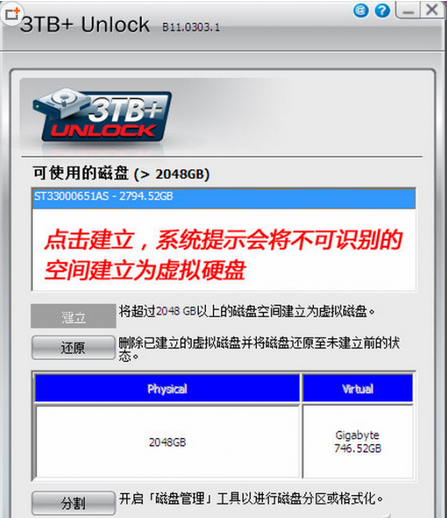
- 華碩/希捷/技嘉等廠商推出解鎖工具(如技嘉 Unlock),**將無法識別空間虛擬為獨立磁碟機** 供 32 位系統格式化使用。
- 操作:安裝工具 → 偵測大硬碟 → 點「建立」 → 磁碟管理中出現新磁碟 → 格式化使用。
系統盤方案:UEFI + 64 位 Win + GPT 全流程
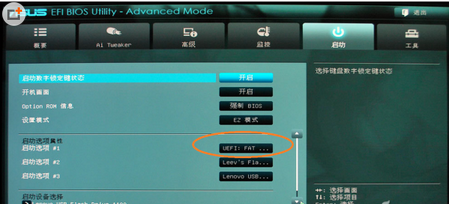
- BIOS 確認支援 UEFI 啟動項(啟動順序中見 UEFI 選項)。
- 準備 64 位 Win 安裝檔 + 4GB+ USB (FAT32) → 複製安裝檔至 USB。
- 從 64 位 Win 系統複製
C:\Windows\Boot\EFI\bootmgfw.efi 到 USB \efi\boot\ 改名 bootx64.efi。
- BIOS 設 UEFI 為第一啟動 → 安裝過程自動建立 GPT 分區 → 完美識別全容量。
對症下藥決策樹
- 僅存數據、不想換系統 → 廠商解鎖工具虛擬磁碟(最省事)。
- 做系統盤/追求極致性能/統一管理 → 64 位 OS + GPT + UEFI(一勞永逸)。
- 32 位 OS 做系統盤 → **不可行**(不支援 GPT 啟動),必須升級 64 位。
2.1TB 非物理極限,純屬 32 位遺產。**GPT + 64 位** 是正解,廠商工具是權宜之計。新裝機/換盤首選 64 位 + GPT,徹底告別容量焦慮。