Windows XP Windows 7 Windows 2003 Windows Vista Windows 綜合教學 Linux 系統教學
Windows 10 Windows 8 Windows 2008 Windows NT Windows Server 電腦軟體教學
您现在的位置: Windows教程網 >> Windows教程 >  >> 電腦軟體教學 >> 電腦軟體介紹

平板閱讀 PDF 必先瘦身:PDFCool Studio 切割、提取、裁剪三步驟優化全教學

編輯:電腦軟體介紹

平板儲存空間有限,動輒上百 MB 的掃描版 PDF 不僅佔空間,開啟緩慢、翻頁卡頓。善用免費工具 PDFCool Studio,透過「切割大檔」、「提取精華頁」、「裁剪多餘邊緣」三大優化動作,讓 PDF 體積暴瘦、閱讀體驗大幅提升。

工具準備

下載安裝 PDFCool Studio(免費版功能足夠):
https://www.duote.com/soft/42487.html

優化一:切割大檔案 → 單檔更小、開啟更快

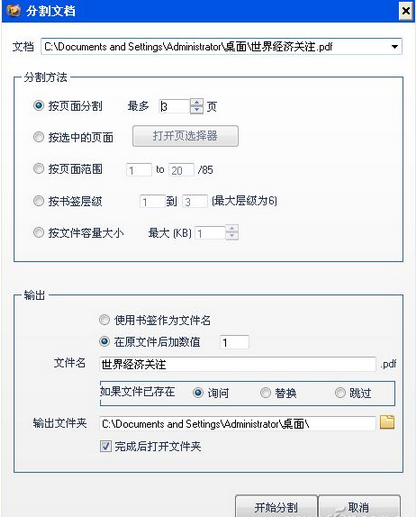
  1. 「檔案」→「開啟」匯入 PDF。
  2. 「文件」→「分割文件」。
  3. 選擇切割方式:依頁數分割(如每 50 頁一檔)或 依檔案大小分割(如每 20MB 一檔)。
  4. 指定輸出資料夾 → 「開始分割」。

切割後單檔體積小,閱讀完可隨時刪除釋放空間,開啟速度顯著加快。

分割文件設定

優化二:提取需要的頁面 → 只留精華、極致輕量

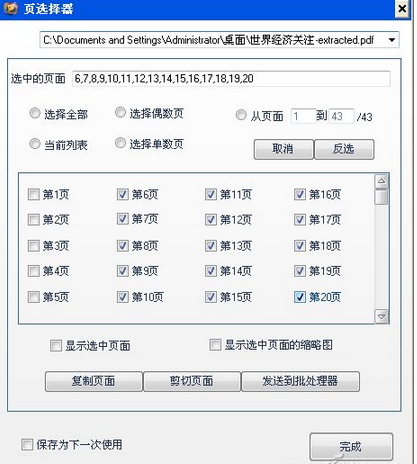
  1. 「頁面」→「頁面選擇器」開啟縮圖總覽。
  2. 勾選想保留的頁面(可預覽確認)。
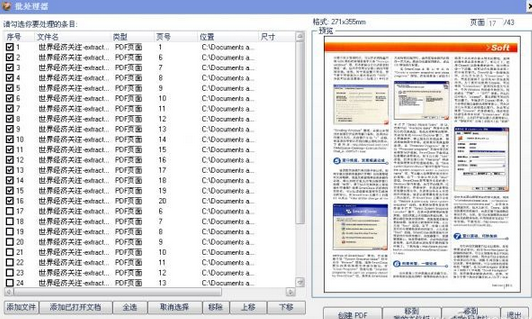
  3. 點選「發送到批次處理器」→ 「全選」→ 「建立 PDF」。
  4. 輸出新檔即為僅含精華章節的輕量版 PDF。

頁面選擇器 批次處理器建立 PDF

優化三:裁剪頁面邊緣 → 閱讀畫面更清爽、內容更大

掃描版 PDF 常有大量空白邊距,浪費寶貴螢幕空間。

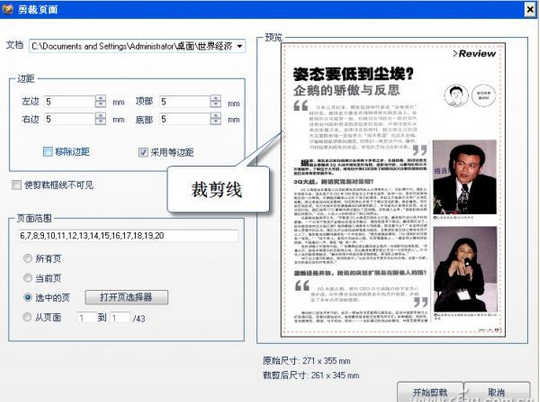
  1. 「頁面」→「裁剪頁面」。
  2. 「頁面範圍」選擇需裁剪頁面(可全選)。
  3. 「邊距」設定四邊裁剪距離,右側預覽即時顯示裁切線。
  4. 「開始裁剪」完成。

裁剪頁面設定

實測效果

經過上述三步驟,一本原本 114MB 的百頁掃描版 PDF 可壓縮至 10-20MB 級距,開啟秒開、翻頁順滑,平板可裝載更多書籍,閱讀體驗質變。

小提醒:優化前建議備份原檔。裁剪邊距時請確認不切除頁碼、註腳等重要資訊。

Copyright © Windows教程網 All Rights Reserved