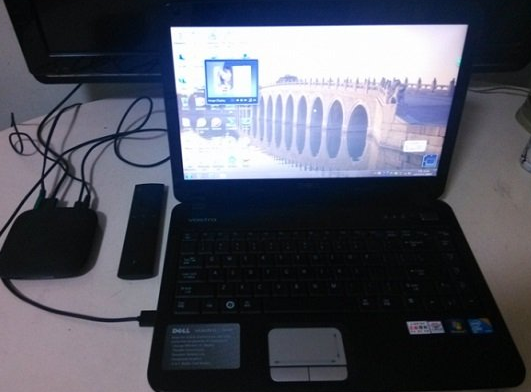
小米盒子連接電腦可方便管理安裝 App,但不少用戶遭遇「電腦識別不到」困擾。主因通常只有三個:缺驅動、未供電、ADB 未開啟。逐項排查即可輕鬆解決。
三大常見原因
- 電腦未安裝小米盒子驅動程式。
- 盒子未接通電源:電腦 USB 埠供電不足(5V/0.5A),無法驅動盒子運作,必須接上原廠電源轉換器。
- 盒子端 ADB(USB 偵錯)未開啟:小米盒子基於 Android,同樣需開啟 USB 偵錯模式(即 ADB)電腦才能識別。
對應解決步驟
1. 解決驅動問題(最簡單)
- 將盒子接上電源、用 USB 線連電腦。
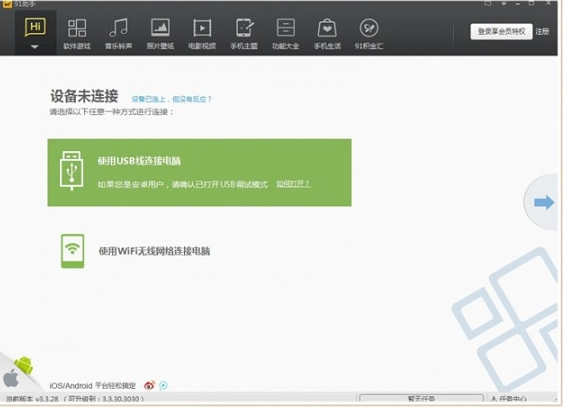
- 電腦安裝 豌豆莢、91助手、應用寶 等手機助手軟體任一款。
- 開啟助手軟體,通常會自動偵測裝置並安裝對應驅動(含 ADB 驅動)。
2. 確認盒子供電
- 檢查電源轉換器是否插好、指示燈是否亮起。務必使用原廠電源,避免供電不足導致斷連。
3. 開啟盒子 ADB 開關(關鍵)
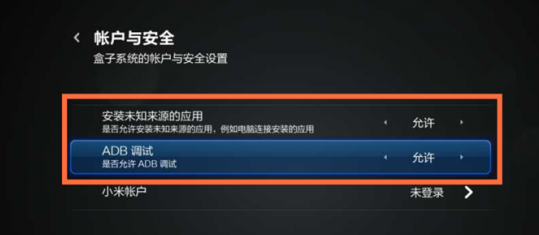
- 盒子連接電視,用遙控器進入:系統設定 → 帳號與安全。
- 找到 ADB 偵錯 選項,設為 允許。
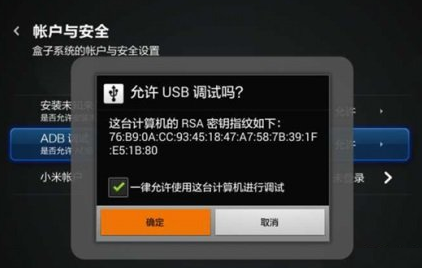
- 彈出確認視窗選 確定。
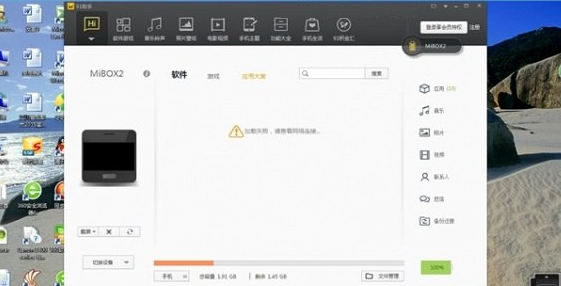
完成上述三步,電腦端手機助手即可識別小米盒子,實現 App 管理、檔案傳輸、螢幕投射等功能。
補充:若仍無法連接,嘗試更換 USB 線(需支援資料傳輸)、更換電腦 USB 埠(建議用機箱後方主板直連埠)、重啟電腦與盒子。