WinRAR 圖形介面處理大量備份任務繁瑣,利用其控制台命令 RAR.exe 搭配清單檔與批次檔,即可實現一鍵多任務、易維護的自動化備份。
需定期備份:D:\工作文件\*.DOC、E:\電子書\*.PDF、F:\壁紙\*.*、F:\音樂\*.MP3。
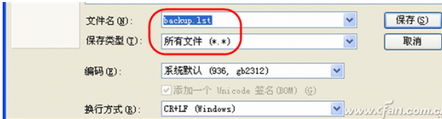
RAR.exe 至備份目標資料夾,或加入系統 PATH 環境變數。backup.lst(檔案類型選所有檔案)。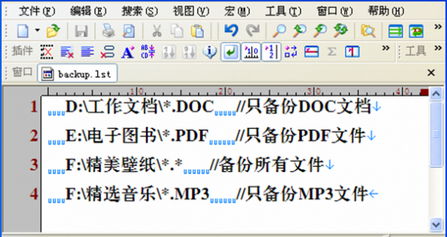
path c:\program files\winrar;%path%rar a -r My-backup.rar @backup.lsta 為添加檔案,-r 遞迴子目錄,@backup.lst 引用清單檔。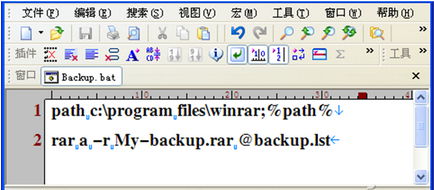
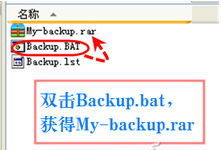
雙擊 Backup.bat 即可自動產生 My-backup.rar。後續增減備份項目,僅需修改 backup.lst 文字檔,批次檔完全不用動。
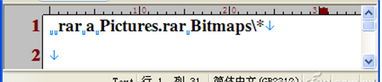
rar a -r Pictures.rar Bitmaps\*:包含子目錄(需 -r)。rar a Pictures.rar Bitmaps\*:不含子目錄(無 -r)。rar a Pictures.rar Bitmaps:特例——目錄名無通配符且不以反斜線結尾,預設包含所有子目錄內容。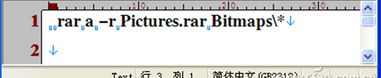

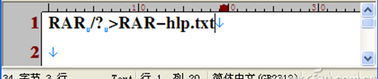
命令列執行 RAR /? 可查完整參數說明,RAR /? > RAR-hlp.txt 可導出備忘。
掌握 RAR 控制台命令,備份自動化不再是夢。