Windows XP Windows 7 Windows 2003 Windows Vista Windows 綜合教學 Linux 系統教學
Windows 10 Windows 8 Windows 2008 Windows NT Windows Server 電腦軟體教學
您现在的位置: Windows教程網 >> Windows教程 >  >> 電腦軟體教學 >> 電腦軟體介紹

360極速瀏覽器字體大小調整教學:預設五級與自定義字體完整設定

編輯:電腦軟體介紹

快速調整:五級預設字號

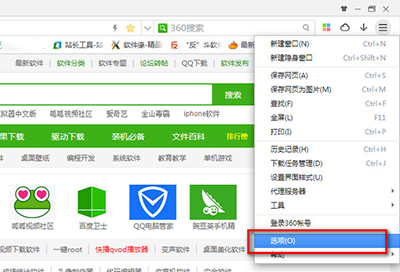
  1. 開啟 360極速瀏覽器 → 右上角選單圖示(三條線/齒輪) → 「選項」(版本不同位置略異)。
  2. 開啟選項

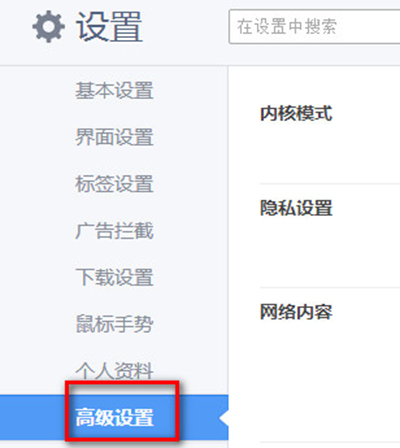
  3. 切換至「高級設定」分頁。
  4. 高級設定

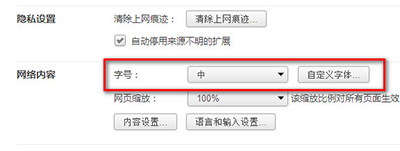
  5. 找到「網頁內容」區塊 → 「字號」下拉選單 → 選擇:極小 / 小 / 中 / 大 / 極大。
  6. 字號選單

  7. 網頁即時套用,無需重啟。

深度自定義:字體家族、最小字號、編碼

  1. 點擊字號下拉選單右側「自定義字體」按鈕。
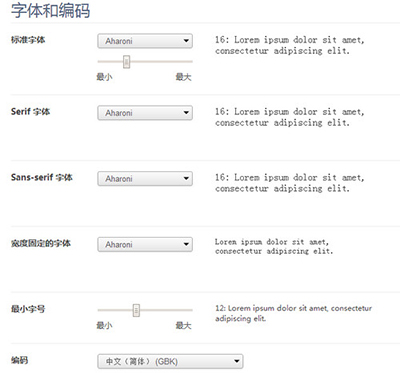
  2. 彈出「字體與編碼」視窗,可分別設定:
設定項說明建議
標準字體網頁未指定字體時的預設字體微軟正黑體 / 思源黑體
襯線字體Serif 字體回退微軟正黑體 / 宋體
無襯線字體Sans-serif 字體回退微軟正黑體 / 思源黑體
等寬字體程式碼、終端機顯示Consolas / 等距更紗黑體
最小字號強制網頁字體不小於此值12~14 pt(防止側邊欄字太小)
編碼網頁編碼自動偵測順序預設 Unicode (UTF-8) 即可
自定義字體視窗

常見問題

  • 調整後部分網站字體不變?→ 網站 CSS 強制指定字體/大小,需用擴充套件(如 Stylus)覆蓋樣式。
  • 介面字體(書籤列、分頁標題)太小?→ 這屬系統 DPI 縮放,請在 Windows 設定 → 顯示 → 縮放與版面配置 調整。
Copyright © Windows教程網 All Rights Reserved