每逢回家探親,修理父母電腦成了「必修課」:中毒卡頓、攝像頭無聲、顯示器花屏、莫名自動關機...本文總結「殺毒 → 驅動修復 → 精簡軟件」三步標準化流程,配合《驅動人生》一鍵掃描修復驅動、管理軟件,讓父母電腦煥然一新,並教您建立長期遠程維護機制。
第一步:全盤殺毒——清除惡意程序
父母電腦常因誤點廣告、下載捆綁軟件而中毒。打開殺毒軟件(360/火綢/Windows Defender 等)執行「全盤掃描」,清除木馬、流氓軟件、挖礦程序。建議設置「開機自動掃描」或「定時掃描」。
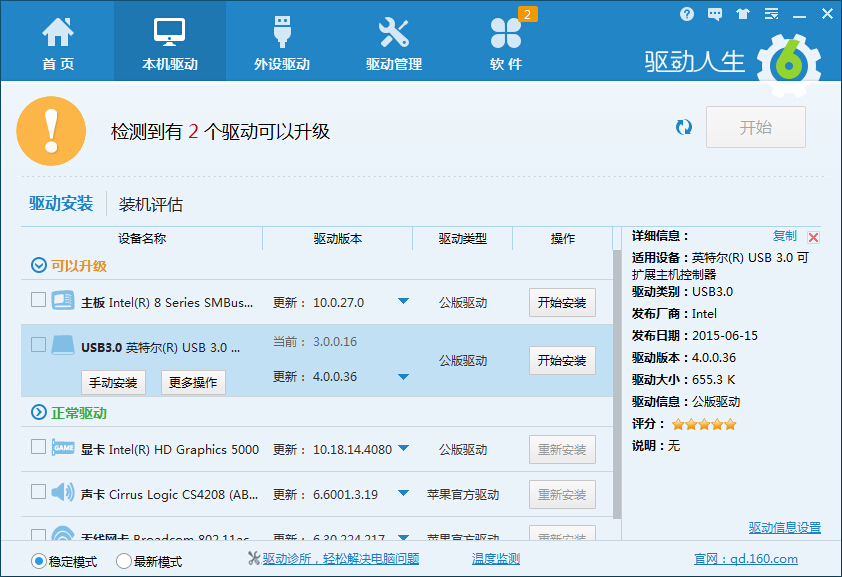
第二步:驅動人生一鍵修復驅動——解決硬件異常
父母常反饋:「視頻聽不見聲音、看不清畫面、手寫板失靈、電腦自動關機」,這些 90% 由驅動異常導致。
- 百度搜索「驅動人生」或訪問 www.160.com 下載安裝
- 打開軟件 → 點擊「一鍵檢測」掃描所有硬件驅動狀態
- 檢測結果中,針對「需更新/修復/重裝」的驅動(聲卡、顯卡、網卡、USB、主板等)點擊「一鍵修復」
- 修復完成後重啟電腦生效
第三步:精簡軟件——釋放資源提升速度
父母電腦常堆積大量無用軟件:多個視頻播放器、瀏覽器工具欄、試用版軟件、自啟動項目...
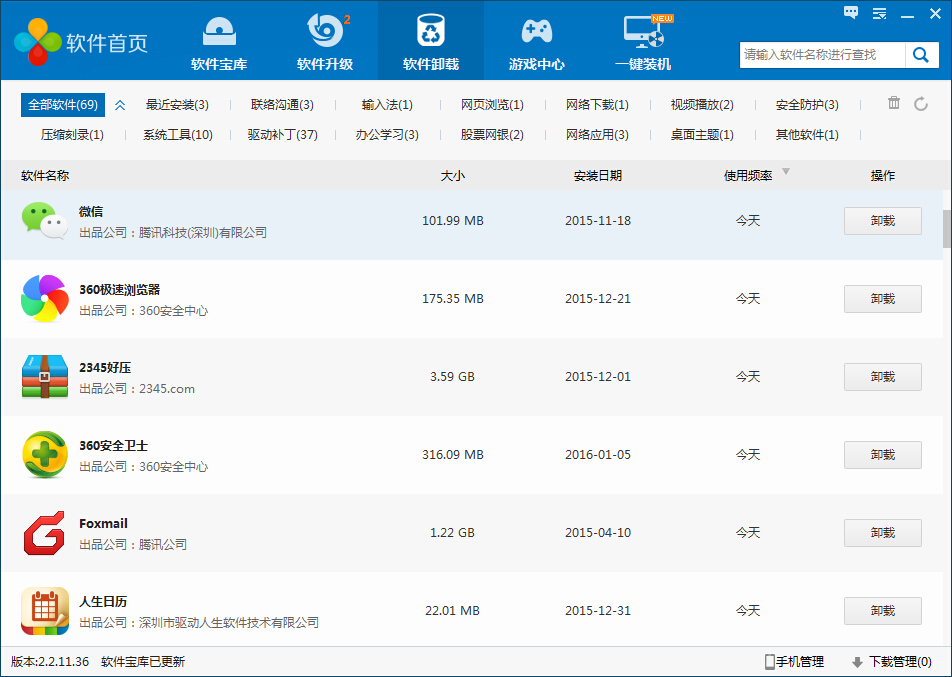
- 打開驅動人生 →「軟件管理」→「軟件協載」
- 按「大小」「最近使用時間」「發布商」篩選
- 協載從未使用、不知名發布商、多餘同類軟件(保留 1 個殺毒、1 個視頻、1 個通訊、驅動人生)
- 禁用不必要的開機自啟動項目
長期維護機制:遠程定期「洗澡」
- 教會父母基礎操作:月度殺毒、季度驅動檢測
- 利用 QQ/微信/TeamViewer/向日葵等遠程工具,每 1-2 個月遠程連接父母電腦
- 遠程執行:殺毒全盤掃描 → 驅動人生一鍵檢測修復 → 清理臨時文件/瀏覽器緩存 → 檢查啟動項
- 建立「遠程維護記錄表」記錄每次操作時間、發現問題、處理結果
驅動人生核心優勢
- 驅動庫龐大、更新及時,覆蓋 99%+ 主流硬件
- 智能識別硬件型號,推薦最兼容版本(非單純追求最新版)
- 集成軟件管理、系統優化、硬件檢測等工具箱功能
- 離線驅動包支持無網環境安裝驅動
小結
「殺毒清垃圾、驅動人生修硬件、精簡軟件加速度」三步走,配合遠程定期維護,徹底解決父母電腦疑難雜症。驅動人生作為核心工具,以「掃描準、修復快、兼容好」三大優勢,成為家庭 IT 支援的最佳拍檔。這個春節,帶上驅動人生給父母電腦做個全身 SPA 吧!