玩《寶可夢 GO》《哈利波特:魔法覺醒》等 LBS 手游,或測試基於位置的 APP 時,夜神模擬器內建的 虛擬定位功能 可完美模擬 GPS 坐標。支援 地圖關鍵字搜索、經緯度精確輸入、鼠標地圖拾取 三種方式,新版更優化了搜索框交互。本文圖文詳解全流程與避坑指南。
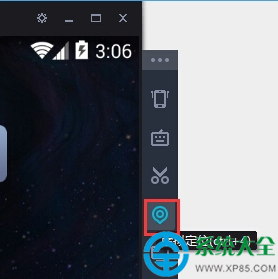
啟動虛擬定位入口
- 啟動夜神模擬器 → 側邊欄工具條點擊 「虛擬定位」 圖標 (圖釘/定位圖示)。
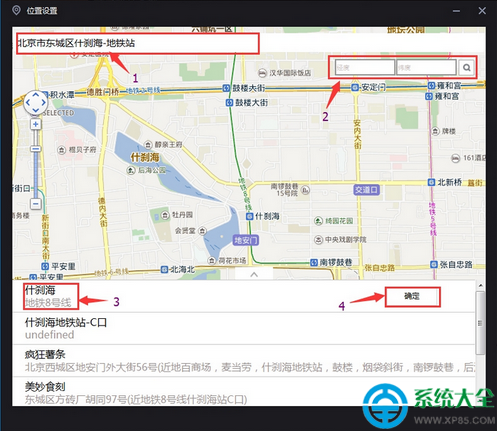
- 彈出定位界面:左側地圖 (高德/Google 地圖)、右側控制面板。
三種定位方式詳解
方式一:地圖關鍵字搜索 (最常用)
- 在頂部 搜索框 輸入地標/城市/地址 (如「東京塔」、「北京故宮」、「紐約時代廣場」)。
- 下拉選擇目標 POI → 地圖自動飛至該位置 → 右側面板顯示經緯度。
- 點擊 「確定」 應用到模擬器。
方式二:經緯度精確輸入 (專業/測試用)
- 在 經緯度輸入框 直接輸入坐標:
- 格式:
經度, 緯度 (如 116.397128, 39.916527 為天安門)。
- 規則:東經為正、西經為負;北緯為正、南緯為負。
- 輸入後按回車/點擊旁邊箭頭 → 地圖定位 → 「確定」。
方式三:鼠標地圖拾取 (直觀/微調)
- 滾輪縮放 地圖至目標區域。
- 左鍵點擊 任意位置 → 該點變為藍色標記,經緯度即時更新。
- 拖動標記微調 → 「確定」。
⚠️ 關鍵避坑指南
- 版本要求:舊版模擬器 (2017 年前) **無搜索框/經緯度輸入**,僅支援鼠標拾取。必須升級至最新版 (官網 yeshen.com 下載)。
- Root 權限:虛擬定位需模擬器處於 Root 開啟狀態 (設置 → 屬性 → Root 模式 → 開啟 → 重啟模擬器)。
- 遊戲反作弊:部分遊戲 (如寶可夢 GO) 檢測 Mock Location,**需配合 Magisk Hide / 模擬器設置「隱藏 Root」/ 專用防檢測模塊** 才能生效,否則會被封號/軟封。
- 多開同步:多開器中每個實例需單獨設置虛擬定位,不支持批量同步坐標。
- 定位漂移:應用定位後,部分 APP 會定期重新請求 GPS,導致位置跳回真實位置。解決:APP 內開啟「僅使用 GPS 定位」/ 使用 FakeGPS 類專用模塊 持續廣播虛假坐標。
進階應用場景
- 批量掃 PokéStop/健身房:配合自動腳本 (需自行承擔風險) 遍歷城市地標。
- 打卡/簽到類 APP:模擬公司/學校/打卡點坐標 (注意道德/法律風險)。
- 開發測試:模擬不同國家/地區 GPS 數據,測試地圖顯示、語言切換、合規邏輯。
- AR 遊戲體驗:足不出戶體驗全球 AR 內容 (需遊戲支援離線/虛擬定位)。
夜神虛擬定位功能強大且免費,**核心在「新版+Root+防檢測」三要素缺一不可**。建議在備用賬號/設備上充分測試後再應用於主力帳號,祝你捕獲稀有寶可夢/完成全圖鑒!