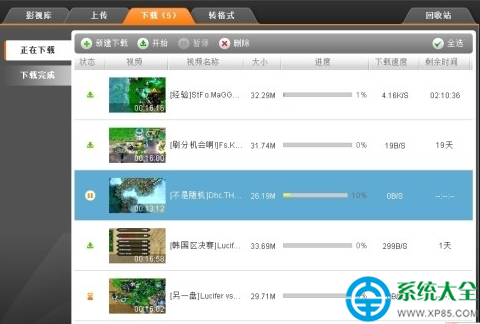
iTudou (土豆視頻官方客戶端) 下載視頻時彈出 IE 內核錯誤頁面「無法顯示網頁」,但瀏覽器正常上網。這通常是 **iTudou 內嵌 IE 控件調用系統 IE 緩存/設置異常** 導致。本文提供 **清理 IE 緩存 + 重裝最新版至非系統盤** 兩步修復方案。
故障成因分析
- iTudou 基於 IE 内核 (WebBrowser 控件) 解析網頁/獲取視頻鏈接。
- 系統 IE 緩存過期/損壞、Cookie 衝突、安全區域設置過高、代理設置殘留,導致控件無法正常加載下載頁面。
- iTudou 自身版本過舊,不兼容新版 TLS/HTTPS/HTML5 標準。
修復方案一:清理 IE 緩存與設置 (首選、無損數據)
- 打開 **Internet Explorer** 瀏覽器 (Win10/11 搜 `ie` 可喚起)。
- 菜單「工具」 (齒輪圖標) → 「Internet 選項」 → 「常規」標籤。
- 刪除瀏覽歷史:勾選 「Cookie 和網站數據」、「暫存 Internet 文件和網站文件」 (即緩存) → 「刪除」。
- 設置 → 刪除文件:在「瀏覽歷史」區域點「設置」 → 「查看文件」/「刪除文件」 → 勾選 「刪除所有脫機內容」 → 「確定」。
- 重置安全區域: 「安全性」標籤 → 「將所有區域重置為預設級別」 → 「確定」。
- 關閉代理: 「連接」標籤 → 「區域網路設置」 → 取消勾選「使用代理伺服器」 → 「確定」。
- 完全關閉 IE 及 iTudou 進程 (任務管理器結束) → 重新啟動 iTudou 測試下載。
修復方案二:重裝最新版至非系統盤 (徹底、解決版本舊/註冊表損壞)
- 控制面板 → 程序和功能 → **徹底卸載 iTudou** (勾選「刪除用戶數據/設置」如有選項)。
- 下載最新版:官網 tudou.com/download 或可信軟件站 (避免捆綁)。
- 安裝路徑選非系統盤 (如 `D:\iTudou` / `E:\Program Files\iTudou`),**避開 C 盤權限/虛擬化/防毒攔截** 問題。
- 安裝完成 → 以管理員身份運行一次 → 登錄賬號 → 測試下載。
進階排查 (若上述無效)
- 系統 IE 版本過低:Win7 必須安裝 IE11 (KB2929437 等補丁);Win10/11 確保系統更新最新。
- 殺毒/防火牆攔截:將 iTudou 安裝目錄加入白名單/信任區;暫時關閉實時防護測試。
- 網絡協議棧異常:CMD 管理員運行 `netsh winsock reset` → 重啟。
- 視頻源站/鏈接失效:換其他視頻測試,排除單一資源問題。
- 替代方案:改用 **瀏覽器擴展 (如 Video DownloadHelper / F12 抓包) / 專用下載器 (IDM / FDM / Motrix / yt-dlp)** 下載土豆/優酷/騰訊視頻,更穩定、功能更強。
避坑提示
- ❌ 只清理「瀏覽歷史」不清「Cookie/脫機內容」
- 緩存/ Cookie 是核心禍首,必須全清。
- ❌ 覆蓋安裝/安裝在 C 盤 Program Files
- 權限/虛擬化/殘留註冊表導致舊問題帶入新版。
- ❌ 忽視 IE 版本/補丁
- iTudou 綁定系統 IE,IE11 以下版本 TLS1.2/HTML5 支援缺陷大。
iTudou 早已停止更新維護 (土豆併入優酷),**長期方案建議遷移至現代下載工具 (yt-dlp + FFmpeg 最強)**。臨時急用時,**清 IE 緩存 + 非系統盤重裝** 通常能救急。