在使用 Focusky 製作動態演示時,經常需要將多個元素作為整體移動、縮放或編輯。掌握元素分組技巧,能大幅提升編輯效率,讓複雜場景的佈局更加得心應手。本文將詳細介紹 Focusky 中的分組操作方法,包含建立群組、整體移動以及解除群組的完整流程。
一、快速建立元素群組
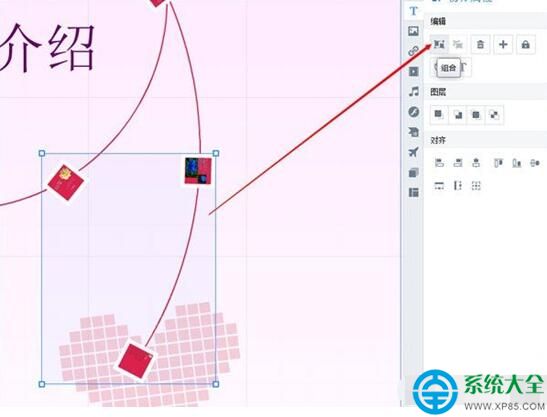
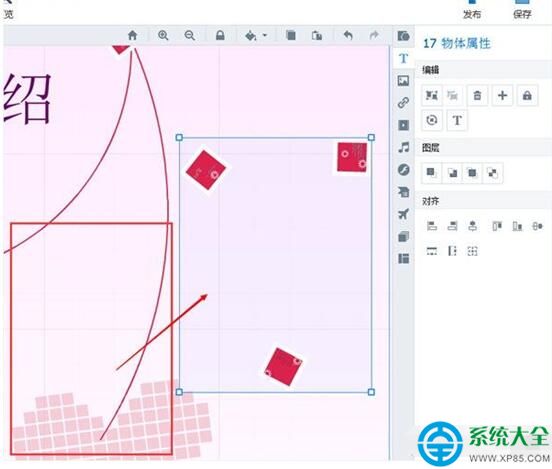
Focusky 提供直觀的框選分組方式,操作步驟如下:
- 按住鍵盤上的 Shift 鍵 不放
- 滑鼠左鍵拖曳框選需要組合的物件(文字框、圖片、形狀等)
- 鬆開滑鼠後,點擊右側工具欄的 「組合」按鈕(圖示通常為重疊的方塊)
二、群組操作與整體移動
分組完成後,所有選中的元素會變成一個獨立的群組物件:
- 直接拖曳群組即可整體移動位置
- 調整群組邊框的控制點可等比例縮放所有內部元素
- 在圖層面板中會顯示為單一「群組」圖層,方便管理堆疊順序
三、解除群組還原獨立元素
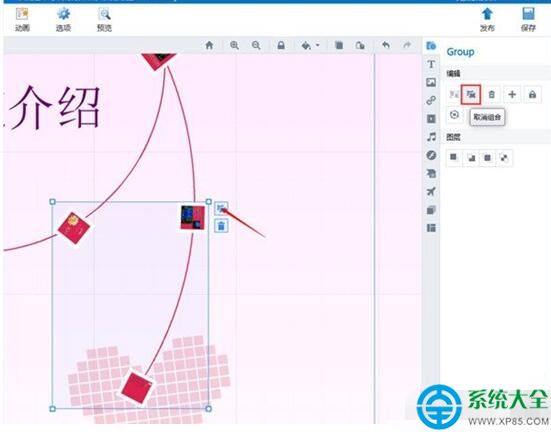
當需要單獨編輯群組內的某個元素時,可透過兩種方式解除群組:
- 選中群組後,點擊群組右上角出現的 「取消組合」按鈕
- 或選中群組,點擊右側工具欄的 「取消組合」按鈕
解除後,所有元素恢復為獨立物件,可分別進行編輯、刪除或重新分組。
實用小技巧
- 巢狀群組:群組本身也可以與其他元素再次分組,建立多層級結構
- 快速選取:在圖層面板直接點擊群組名稱即可選中整組元素
- 臨時編輯:按住 Ctrl 鍵點擊群組內單一元素,可在不解群的情況下單獨修改
善用分組功能,能讓 Focusky 演示製作更具條理,特別適合處理複雜的場景轉場與動畫排程。建議在佈局初期就規劃好群組結構,後續調整將事半功倍。