Windows XP Windows 7 Windows 2003 Windows Vista Windows 綜合教學 Linux 系統教學
Windows 10 Windows 8 Windows 2008 Windows NT Windows Server 電腦軟體教學
您现在的位置: Windows教程網 >> Windows教程 >  >> 電腦軟體教學 >> 電腦軟體介紹

進程管理神器對決:一鍵優化 vs 極限模式、黑名單封殺頑固進程,告別手動逐個結束

編輯:電腦軟體介紹

電腦卡頓、進程爆增至百餘個,逐個在任務管理器結束累人又低效。兩款小工具組合拳,實現「智能優化、極限清理、頑固進程永久封殺」。

工具一:進程截殺器 —— 智能/極限雙模式

① 智能優化模式(推薦日常)

啟動後介面列出「可結束程序」,已勾選者為智能分析判定的拖慢系統進程。可手動增減勾選 → 「開始優化」 → 彈窗提示「提升可用記憶體 XXX MB」,體感明顯流暢。
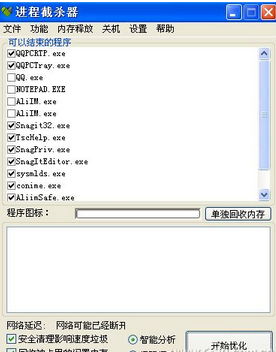

白名單機制:自動保留 QQ、AliIM 等常用進程。需額外保護的進程 → 「功能」→「手動添加必備進程」加入免殺列表。

② 極限優化模式(深度清理)

勾選「極限模式」→「開始優化」:所有非系統進程預設全選,但結束敏感進程前會逐一彈窗確認,防誤殺。
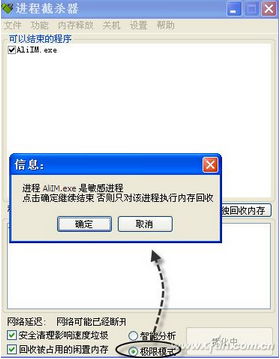

⚠️ 優化後出現異常 → 「功能」→「恢復到上次優化前」一鍵回滾。

工具二:ID Process Manager —— 黑名單永久封殺頑固進程

針對「殺了又活」的流氓進程:

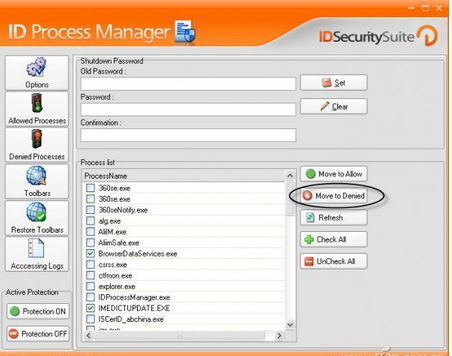
  1. 設定管理密碼(防他人退出軟體)。
  2. 「ProcessName」列表勾選禁用程序 → 「Move to Denied」送入黑名單;未顯示的進程 → 「Denied Processes」→「Add」手動添加。

  3. 點擊左下角「Protection ON」啟用保護。之後黑名單進程嘗試運行 → 系統彈窗「無法訪問指定裝置/路徑/檔案」,有效阻攔。

組合策略:日常用「進程截殺器」智能優化;頑固流氓進程進「ID Process Manager」黑名單一勞永逸。

Copyright © Windows教程網 All Rights Reserved