WiFi 被蹭網不僅導致網速變慢、流量盜用,更暴露局域網內所有設備隱私風險。《360防蹭網》以「掃描識別 → 一鍵拉黑 → 歷史記憶 → SSID隱藏建議」四大核心功能,構建家庭無線網絡安全防線。本文圖文詳解完整使用流程與進階防護策略。
核心功能
- 實時掃描:自動識別連接路由器的所有設備(手機/電腦/智能家居/物聯網設備)
- 智能識別:顯示設備廠商、型號、IP/MAC 地址,輔助判斷陌生設備
- 一鍵拉黑:點擊「阻止」永久禁止該設備連接,重啟電腦/路由器仍生效
- 誤操作恢復:誤拉黑自家設備可點擊「信任」恢復連接
- 新設備警報:發現新設備彈窗提醒,10 秒自動消失,避免過度打擾
- SSID 隱藏建議:關閉 SSID 廣播大幅降低被發現概率(連接時需手動輸入網絡名)
操作流程
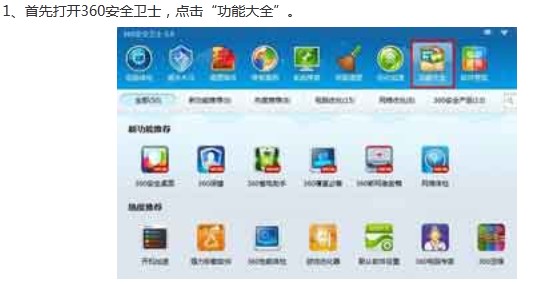
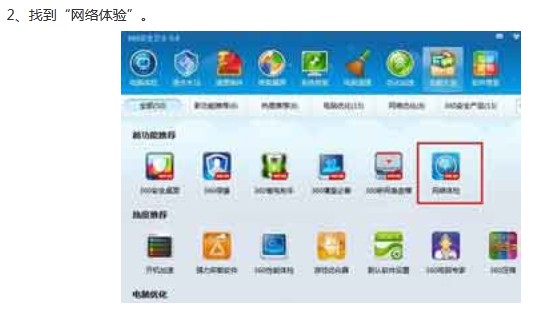
- 下載安裝「360防蹭網」(安裝包僅 1.3MB,默認 C:\Program Files\WifiPro)
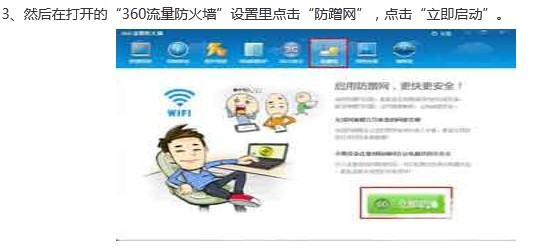
- 安裝向導最後勾選「啟動」→ 完成進入主界面
- 軟件自動識別網絡類型(無線/有線),無線下顯示路由器 SSID
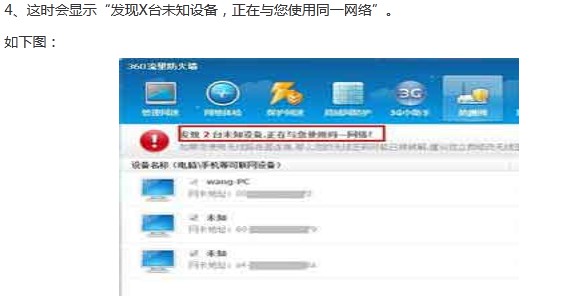
- 自動開始掃描連接設備,列表顯示:設備名、廠商、型號、IP、狀態(待定/已信任/已阻止)
- 檢查列表:識別陌生設備(如家中無 iPad 卻出現 Apple 設備)
- 點擊陌生設備右側「阻止」→ 狀態變為「已阻止」,該設備即時斷網
- 自家設備逐一點擊「信任」→ 避免後續誤報彈窗
- 建議:在路由器後台關閉 SSID 廣播,進一步隱藏網絡
進階防護策略
- 路由器級防護:登錄路由器後台 → 設置 WPA2/WPA3 強密碼 → 關閉 WPS → 開啟 MAC 地址過濾(僅允許白名單 MAC)
- 分級管理:為訪客創建獨立 Guest 網絡,隔離主網絡設備
- 定期巡檢:月度運行 360防蹭網全掃描,清理長期未使用的信任設備
- 多層防護:配合 360安全衛士「流量監控」「ARP防火牆」使用
適用場景
- 家庭 WiFi 疑似被鄰居/路人蹭網
- 出租屋/合租環境網絡安全管理
- 中小辦公室無線網絡設備准入控制
- 智能家居設備異常上線監測
小結
360防蹭網以「輕量安裝、智能識別、一鍵拉黑、記憶持久」四大優勢,成為家庭/小微網絡防蹭首選。配合路由器級設置(強密碼+關閉WPS+MAC過濾+隱藏SSID),可構建多層次無線安全體系。立即掃描您的網絡,為家庭數字資產加把鎖!