Windows XP Windows 7 Windows 2003 Windows Vista Windows 綜合教學 Linux 系統教學
Windows 10 Windows 8 Windows 2008 Windows NT Windows Server 電腦軟體教學
您现在的位置: Windows教程網 >> Windows教程 >  >> 電腦軟體教學 >> 電腦軟體介紹

Ubuntu/Linux Mint 安裝字體完整指南:單裝、批量裝、圖形管理器

編輯:電腦軟體介紹

Ubuntu 預裝字體雖多,但難免無法滿足個性化需求。本文詳述在 Ubuntu 14.04/14.10、Linux Mint 等系統中安裝額外字體的三種方法,涵蓋單個安裝、批量部署、圖形化管理工具。

第一步:獲取字體文件

下載字體是關鍵第一步。推薦兩個優質免費字體站:

  • Lost Type — 設計感強、商用友好
  • Font Squirrel — 分類清晰、授權明確

Google 搜尋可發現更多資源。下載後通常為壓縮包,先解壓。常見格式為 TTF (TrueType) 或 OTF (OpenType)。
方法一:單個字體安裝(適合少量)

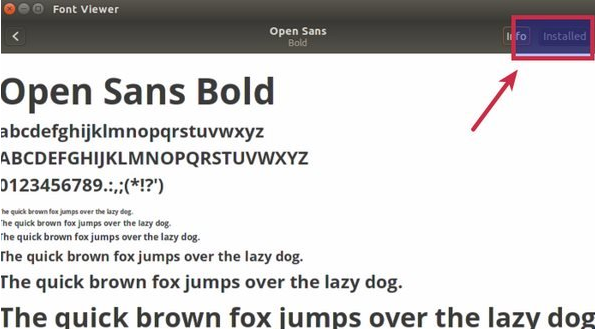
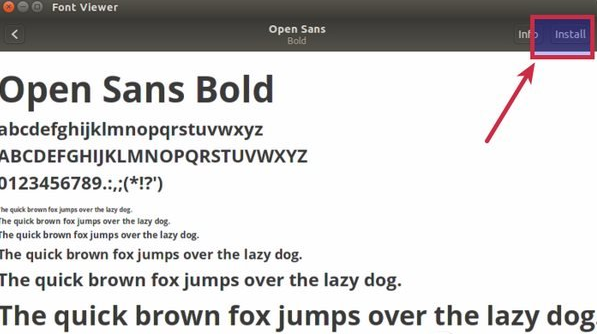
  1. 雙擊字體文件,自動用「字體查看器」打開
  2. 右上角點擊「安裝」按鈕
  3. 幾秒後狀態變為「已安裝」,即刻生效


安裝完成後,GIMP、Inkscape 等應用即可識別新字體。

方法二:批量安裝(推薦,一次搞定多字體)

當需安裝 20+ 字體時,逐個雙擊太繁瑣。唯一要做的:

  1. 在家目錄下建立 .fonts 隱藏資料夾(若不存在)
  2. 將解壓後的 TTF/OTF 文件複製進去

操作細節:

  • 文件管理器進入家目錄 → Ctrl+H 顯示隱藏文件
  • 右鍵新建資料夾命名為 .fonts(前綴點號關鍵,Linux 約定隱藏文件)
  • 複製字體文件進入

系統會自動掃描該目錄,所有字體一次性生效。

方法三:Font Manager 圖形化管理(進階)

若偏好 GUI 管理,可安裝專用工具:

sudo apt-get install font-manager

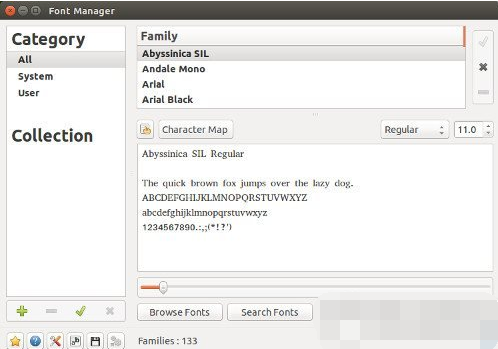
從 Unity Dash 啟動「字體管理器」,可視化查看已裝字體、安裝新字體、刪除字體。

卸載命令:

sudo apt-get remove font-manager

小結

  • 單裝:雙擊 → 安裝,最直觀
  • 批量:~/.fonts 目錄,最高效
  • 管理:Font Manager,最直觀可控

三種方式任選其一,讓你的 Linux 桌面排版更豐富多彩。

Copyright © Windows教程網 All Rights Reserved