WiFi 共享大師內建「定時關機」小工具,無需記指令、建排程,介面點點滑鼠即可完成。適合「開熱點下載完畢自動關機」、「睡前定時關機」等場景。本文圖文示範完整操作。
操作步驟
- 開啟 WiFi 共享大師主介面,左下角點擊 「定時關機」 按鈕。
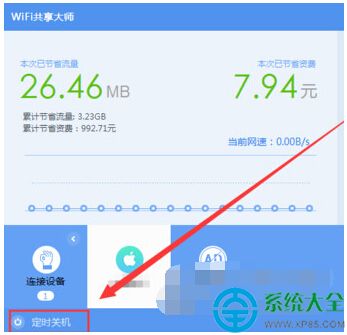
- 彈出視窗提供兩種模式:
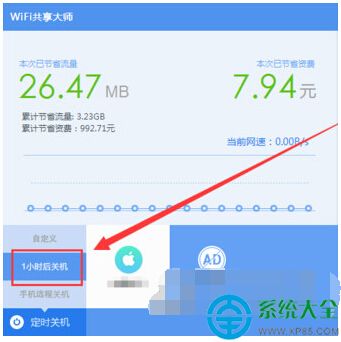
- 快速選項: 「1 小時後關機」、「2 小時後關機」等預設。
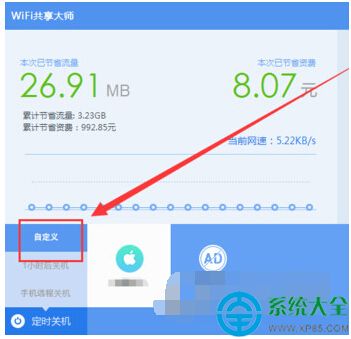
- 自定義時間: 點選「自定義」→ 彈出時間選擇器,設定具體關機時間(精確到分)。
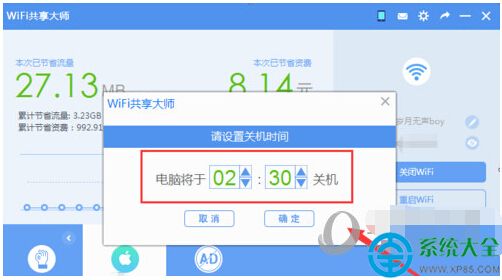
- 確定後,主介面下方顯示倒數資訊(如「將在 01:30:00 關機」)。
- 需取消時,再次點擊「定時關機」→ 選「取消定時關機」。
適用場景與注意事項
- 離線下載: 迅雷/IDM/百度網盤離線任務預計 2 小時完成 → 設定 2.5 小時後關機。
- 睡眠定時: 習慣 23:30 睡 → 設定 23:45 關機,留緩衝。
- ⚠️ 不會強制關閉未存檔程式: Windows 會嘗試正常關機,若有程式阻攔(如 Word 未存檔),關機會中止。建議啟用前存檔關閉重要程式。
- 僅限本機: 不會關閉連接熱點的手機/其他裝置。
替代方案(無軟體也能做)
- 命令列:
shutdown -s -t 3600(3600 秒 = 1 小時後關機),shutdown -a 取消。
- 工作排程器:建立基本任務 → 觸發器設定時間 → 動作啟動
shutdown.exe 參數 /s /t 0。