iOS 8 後蘋果生態互傳極速便捷。本文精選 7 種實戰方法,覆蓋「無網/弱網/跨平台/批量/原畫質」全場景,大幅提升傳圖效率。
1. 備忘錄——最輕量同步
- 同一 Apple ID 登入 iPhone/Mac 並開啟 iCloud 備忘錄同步。
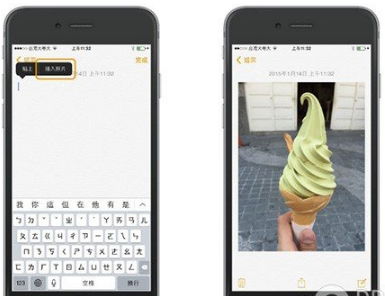
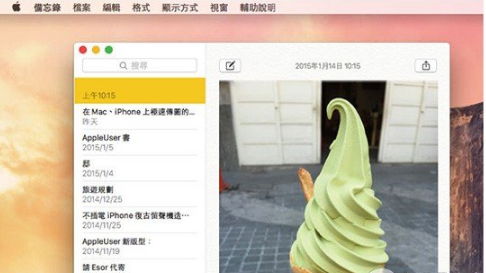
- iPhone 備忘錄點選「插入照片」→ 選擇相簿照片 → Mac 端備忘錄秒現,可直接拖出存檔。
- 反向同樣可行:Mac 拖圖進備忘錄 → iPhone 長按圖片「儲存影像」。

2. iMessage——像傳訊息一樣傳圖
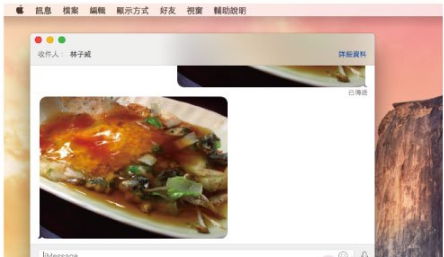
- iPhone「設定」→「訊息」開啟 iMessage,同一 Apple ID 綁定 Mac。
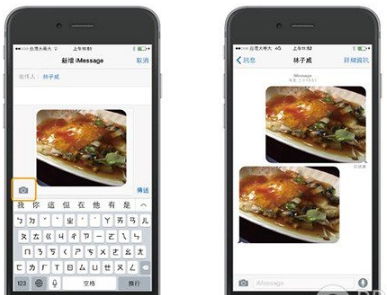
- iPhone 訊息應用 → 收件人填自己的 Apple ID/電話 → 左下角相機圖示選「照片圖庫」多選發送。
- Mac 端「訊息」App 即時收到,右鍵存檔。反向同樣支援。

3. iCloud 照片圖庫——跨平台無障礙(含 Windows)
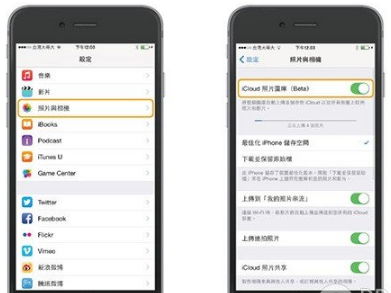
- iPhone「設定」→「照片與相機」開啟「iCloud 照片圖庫」(需 Wi-Fi 同步)。
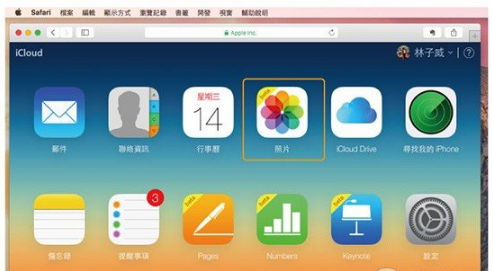
- Mac/Windows 瀏覽器登入 icloud.com → 照片圖庫 → 瀏覽/下載/上傳雙向同步。

4. Google Drive / Dropbox / Evernote——第三方雲盤通吃
- 安裝對應 App 開啟相機上傳/手動上傳,電腦端客戶端/網頁版同步下載,適合混合生態用戶。

5. AirDrop——同區域無網極速傳(需 Mac 2012 後機型 + iOS 7+)
- 雙方開啟 Wi-Fi/藍牙,AirDrop 設為「所有人」/「僅聯繫人」。
- iPhone 相簿選圖 → 分享 → 選中 Mac 圖示 → 秒傳原畫質。
6. 照片串流——輕量級自動同步(不佔 iCloud 儲存配額,保留 30 天/1000 張)
- iPhone「設定」→「照片與相機」開啟「我的照片串流」。
- Mac「照片」App 側邊欄「我的照片串流」即見。
7. 資料線 + 照片 App/預覽/Image Capture——有線極速、不佔雲端頻寬
- 連線解鎖信任 → Mac 開啟「照片」App/「預覽」/「Image Capture」 → 匯入所選/全部,可指定儲存路徑、刪除源檔。
本文來自【系統之家】 www.xp85.com