WiFi 共享大師(虛擬熱點軟體)在校園網、企業網環境下常因認證機制、驅動相容性導致掉線。本文提供兩招核心解法,實測有效率極高。
方法一:開啟「校園模式」(針對 Web 認證/Portal 認證環境)
- 開啟軟體,點擊右上角 齒輪圖示(設定)。
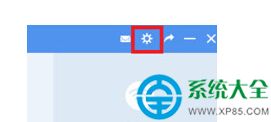
- 彈出設定視窗,勾選 「開啟校園模式」 → 確定。
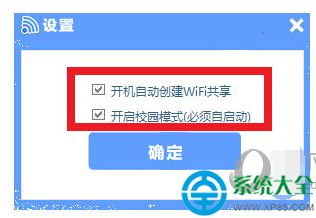
原理: 校園模式會模擬有線網卡的 DHCP/認證行為,避免虛擬熱點被校園網識別為非法裝置而斷開。
方法二:更新無線網卡驅動(解決底層相容性)
- 查看裝置管理員 → 網路介面卡 → 確認無線網卡型號(如 Intel AX200、Realtek 8822CE)。
- 至筆電官網或晶片廠官網下載最新驅動安裝(勿用驅動精靈類整合包)。
- 重啟電腦後重新啟動熱點測試。
輔助排查清單
- 關閉「省電模式」:電源選項 → 無線網卡 → 關閉「允許電腦關閉此裝置以節省電源」。
- 頻道固定:路由器/熱點設定固定 2.4GHz 頻道 1/6/11,避免自動跳頻導致斷連。
- 安全軟體白名單:將 WiFi 共享大師加入殺毒/防火牆白名單,防止被攔截網路封包。
- 重置網路:管理員 PowerShell 執行
netsh winsock reset + netsh int ip reset 重啟。
若以上均無效,建議嘗試「手機熱點」或「有線網卡分享」替代方案,或聯繫軟體客服提供日誌分析。