Windows XP Windows 7 Windows 2003 Windows Vista Windows 綜合教學 Linux 系統教學
Windows 10 Windows 8 Windows 2008 Windows NT Windows Server 電腦軟體教學
您现在的位置: Windows教程網 >> Windows教程 >  >> 電腦軟體教學 >> 電腦軟體介紹

美圖秀秀將黑白老照片上色教程:局部變色筆手動著色還原彩色記憶

編輯:電腦軟體介紹

珍貴的黑白老照片想變彩色?美圖秀秀「局部變色筆」配合「對比強烈」預處理,純手動著色即可還原膚色、髮色、服裝、唇彩,打造獨一無二的彩色回憶。本文以實戰案例完整拆解 10 步驟流程。
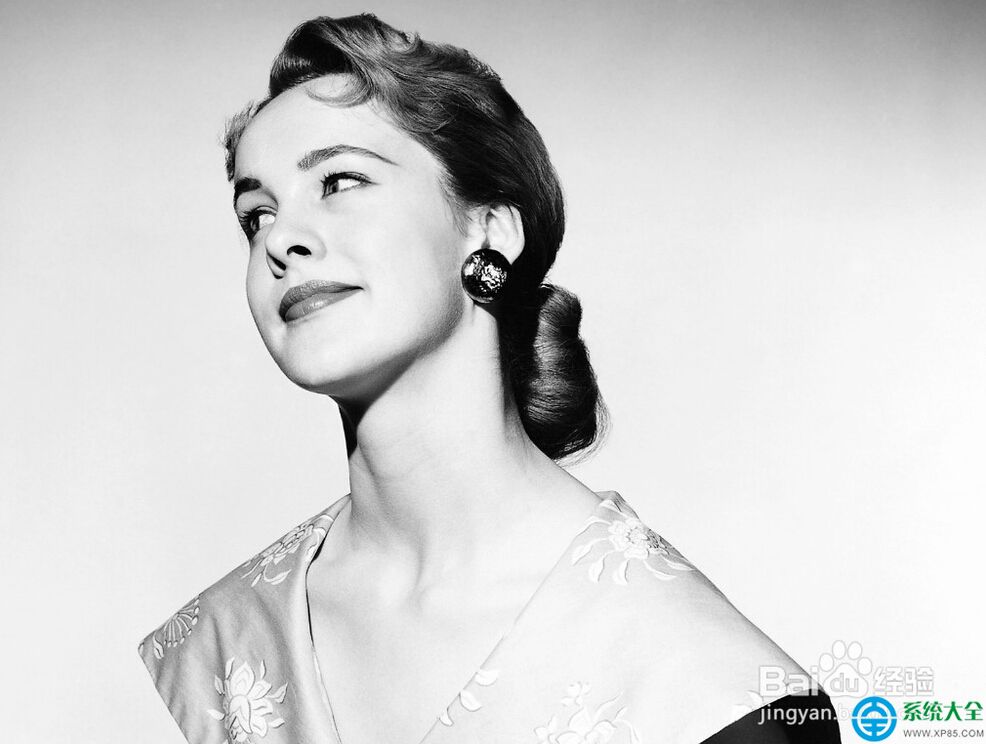
原圖黑白

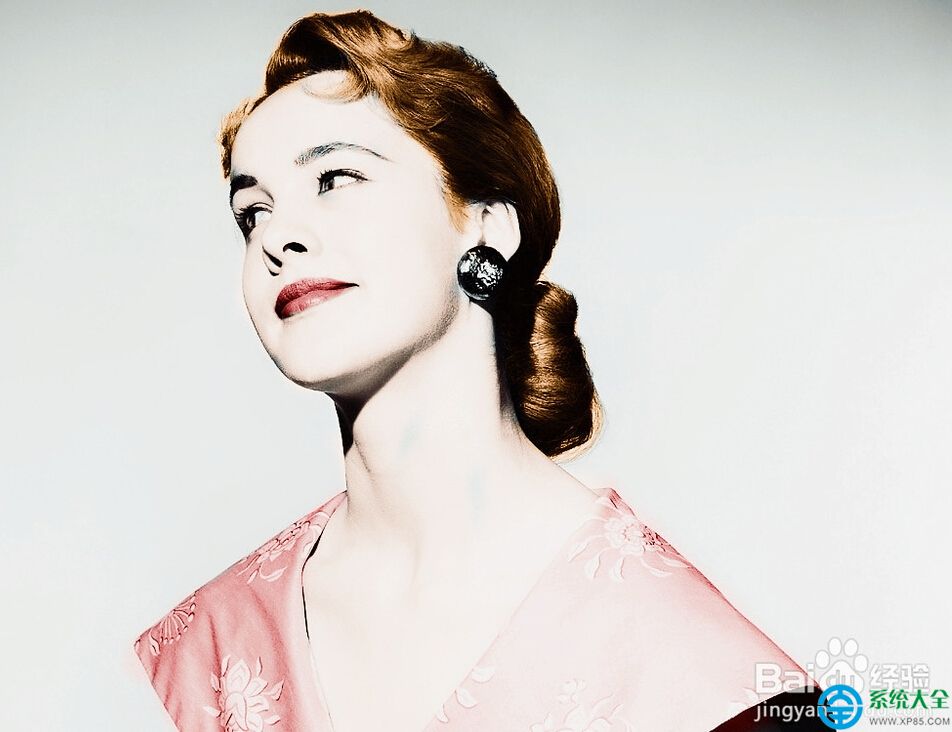
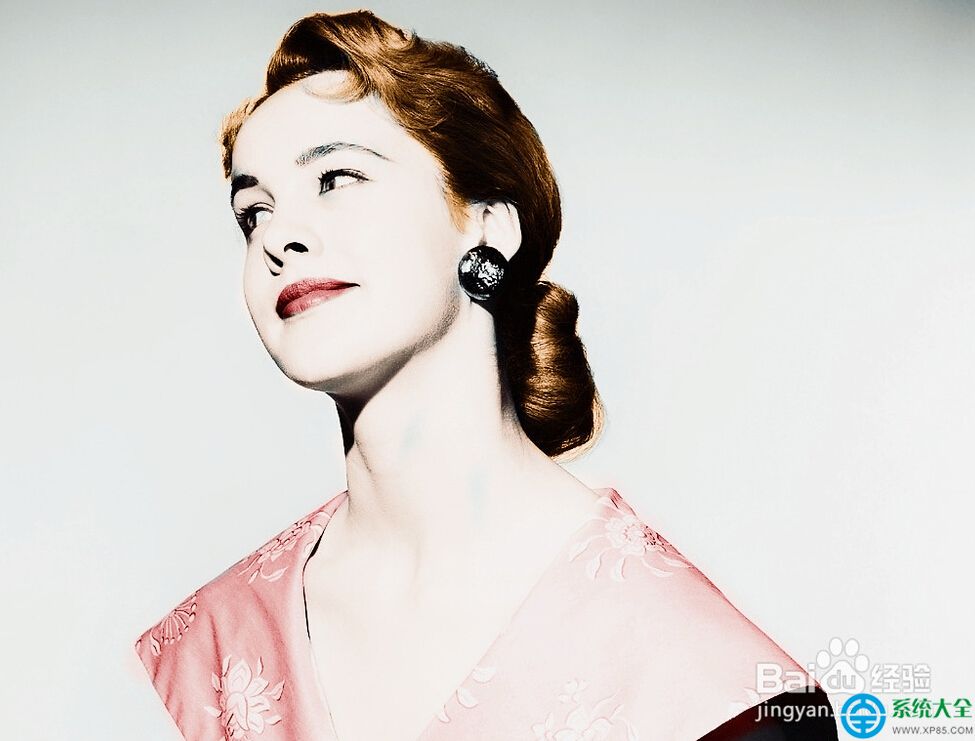
上色後成品

完整 10 步驟流程

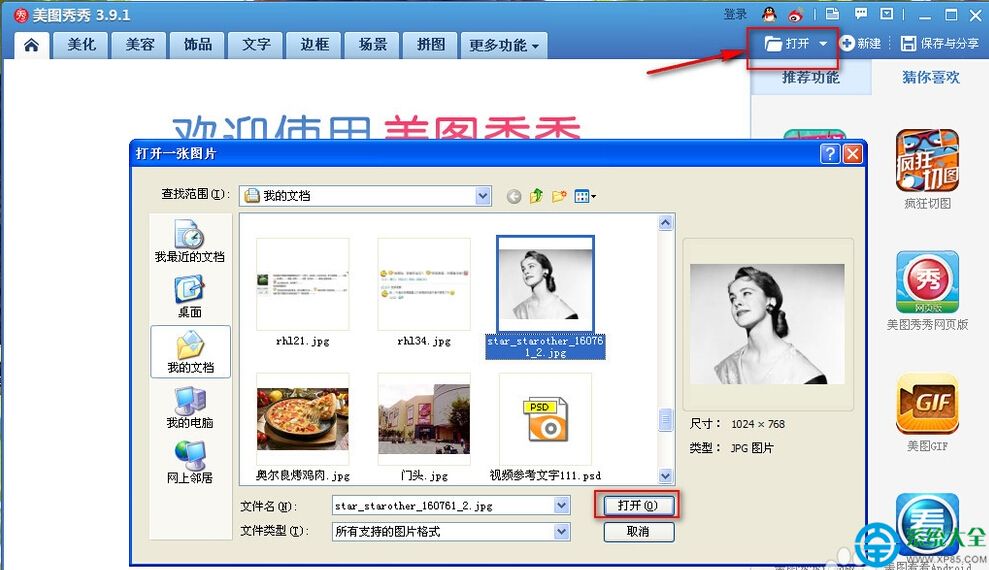
  1. 開啟舊照: 美圖秀秀 → 右上角「打開」→ 選入黑白照片。

打開照片

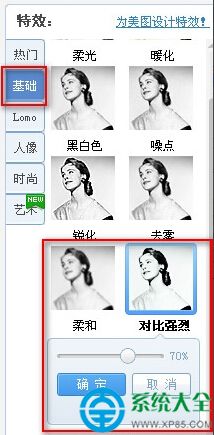
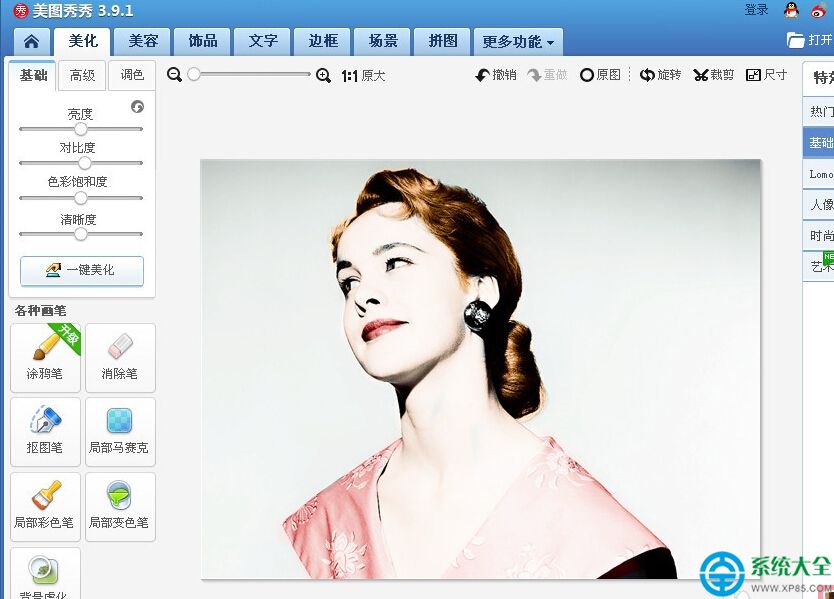
  1. 基礎增強: 「特效」→「基礎」→「對比強烈」,透明度 70%,提升層次感。

對比強烈

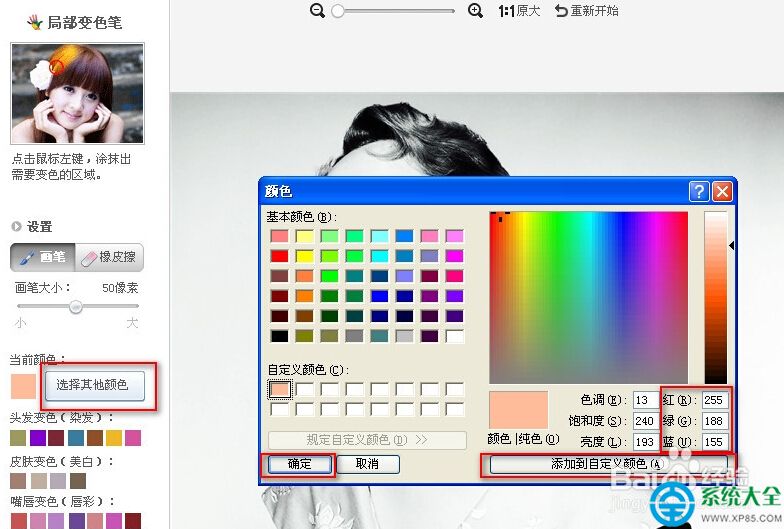
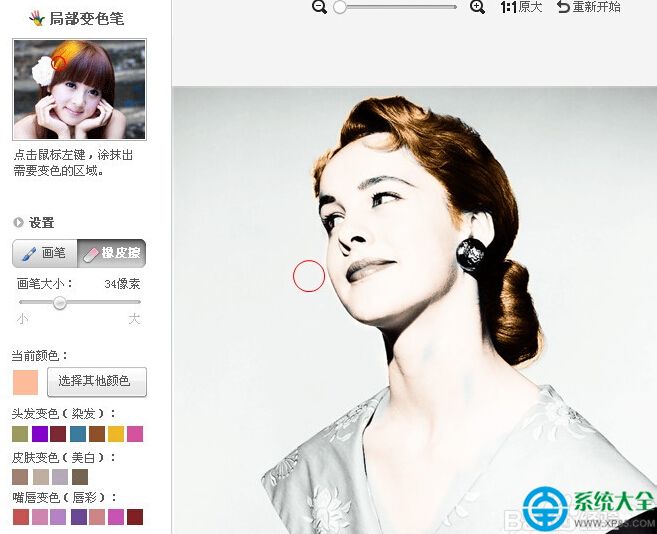
  1. 選取局部變色筆: 左下角工具列點選「局部變色筆」。

局部變色筆工具

  1. 著膚色: 點「選擇其他顏色」輸入 RGB 255, 188, 155,均勻塗抹臉部、脖子、手部等裸露皮膚。塗錯用「橡皮擦」修正。
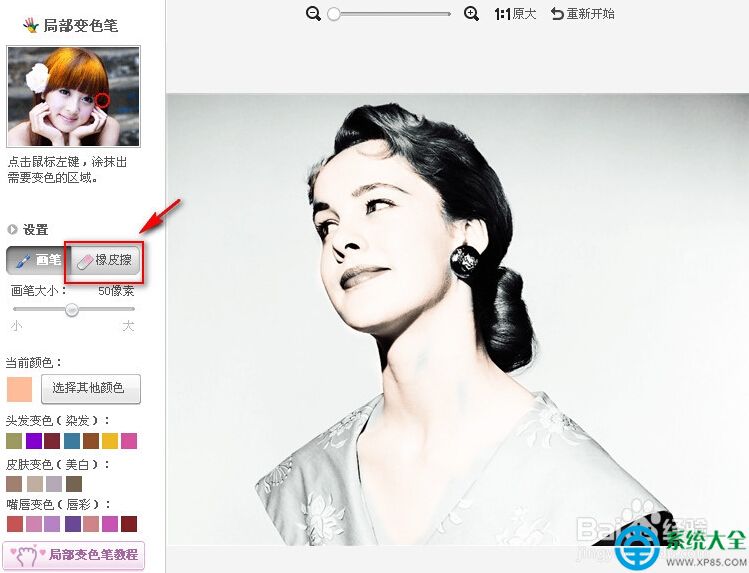
膚色塗抹完成

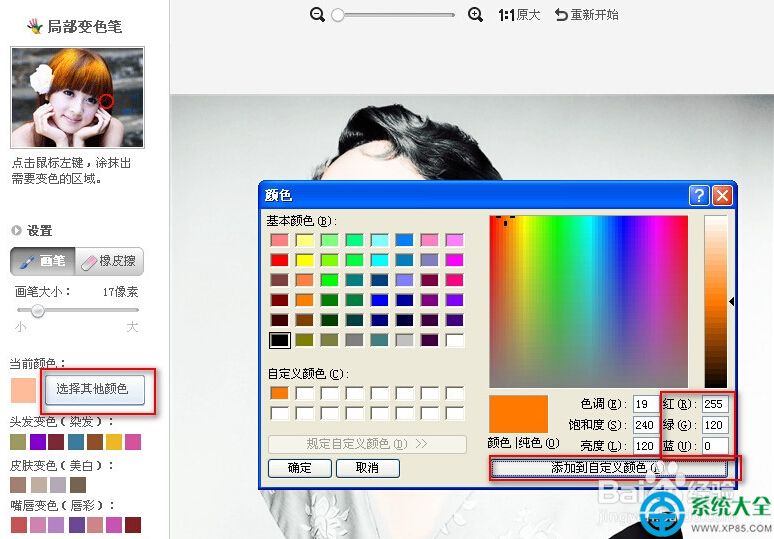
  1. 著髮色: 選金色 RGB 255, 120, 0,塗抹頭髮,配合橡皮擦處理邊緣細節。

髮色塗抹

髮色細節修正

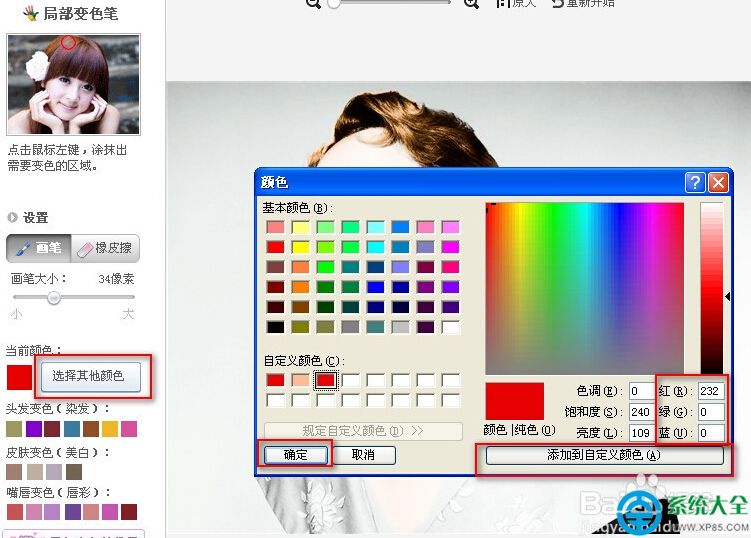
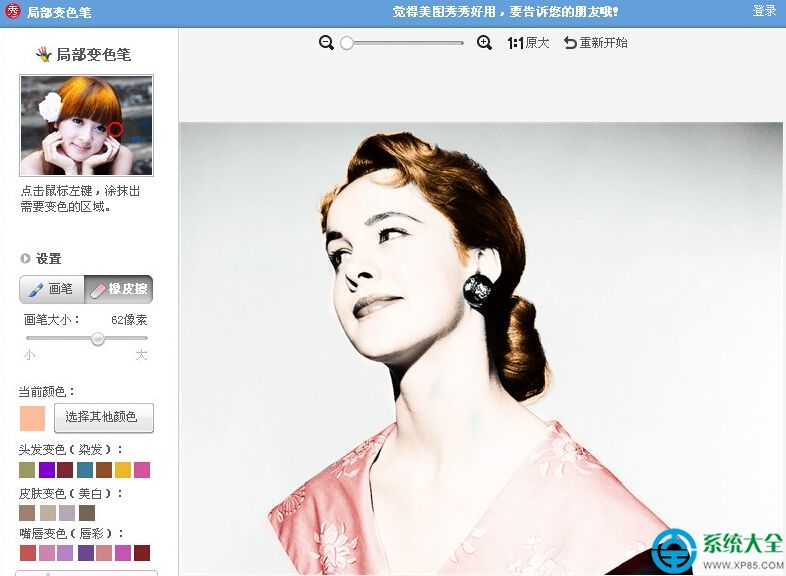
  1. 著衣色: 選紅色 RGB 232, 0, 0(或依喜好),塗抹衣物。

衣色塗抹

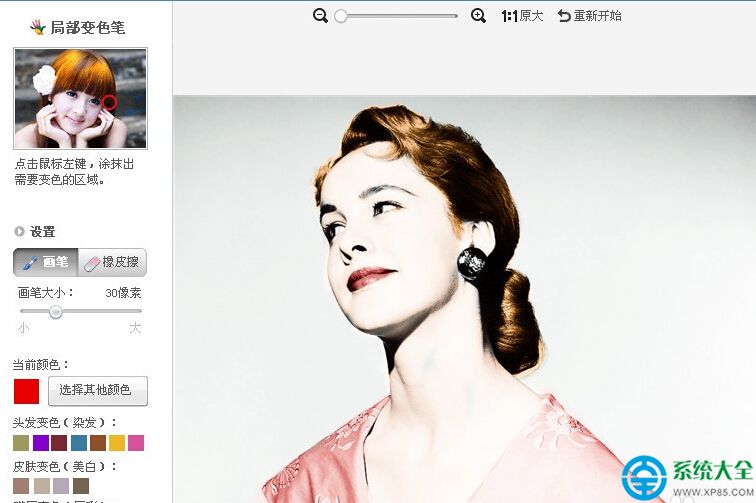
  1. 加唇彩: 用紅色筆刷點綴雙唇。

唇彩

唇彩細節

  1. 整體微調: 「基礎」調整亮度、對比、飽和度、清晰度;「美容」磨皮潤色。

參數微調

最終成品

專業著色小貼士

  • 參考歷史色彩: 同年代彩色照片、服裝色卡、膚色參考圖,避免顯著錯漏。
  • 圖層化思維: 雖美圖無圖層,但可「膚色→髮色→衣色→細節」分層次塗,降低干擾。
  • 保留質感: 透明度 80%-90% 疊加,保留原照顆粒感與光影關係。
  • 高解析度輸出: 完成後選「原圖尺寸」保存,方便列印裱框。
Copyright © Windows教程網 All Rights Reserved