Windows XP Windows 7 Windows 2003 Windows Vista Windows 綜合教學 Linux 系統教學
Windows 10 Windows 8 Windows 2008 Windows NT Windows Server 電腦軟體教學
您现在的位置: Windows教程網 >> Windows教程 >  >> 電腦軟體教學 >> 電腦軟體介紹

Acronis True Image 2013 TIB 備份檔進階用法:直接瀏覽提取 + 虛擬磁碟掛載

編輯:電腦軟體介紹

ATI2013 備份生成的 .tib 檔,除了完整還原,還能「直接瀏覽提取」單一檔案、或「虛擬磁碟掛載」像用光碟機一樣讀寫,避免每次還原整顆分區才能取資料。

1. TIB 內容直接提取法

資源管理員雙擊 .tib 檔即可預覽內容、複製檔案到硬碟。注意:複製出的檔案會失去「已壓縮」、「已加密」屬性,需保留屬性請用還原功能。
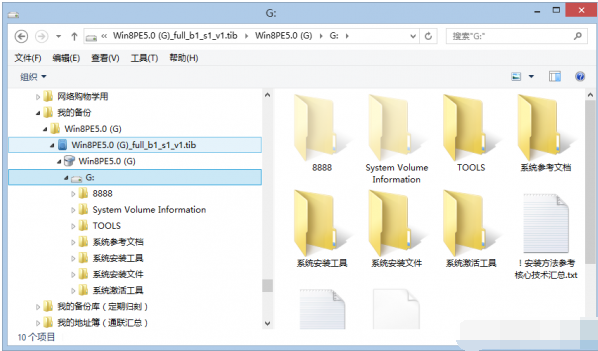
直接瀏覽 TIB 內容

2. 分區映像虛擬磁碟法

將分區級 .tib 掛載為虛擬磁碟機代號,如同實體磁碟般開啟、儲存、複製、刪除檔案。
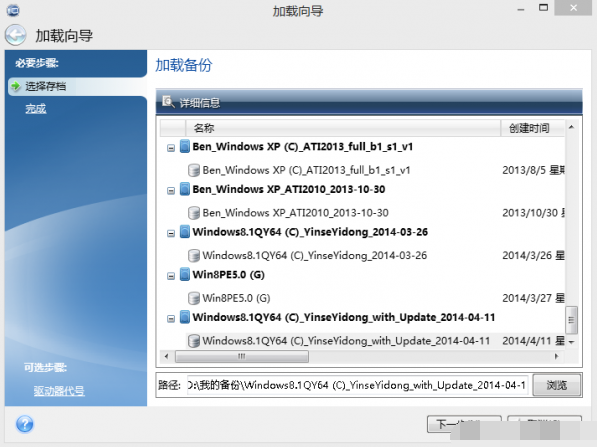
  1. ATI2013「工具與實用程式」→「掛載映像」。
  2. 選擇 .tib 檔(增量/差異備份需完整鏈)。可選擇特定時間點增量版本。
  3. 選擇 TIB 檔與時間點
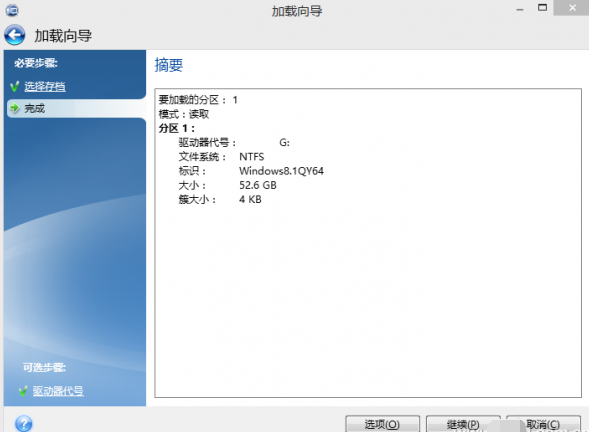
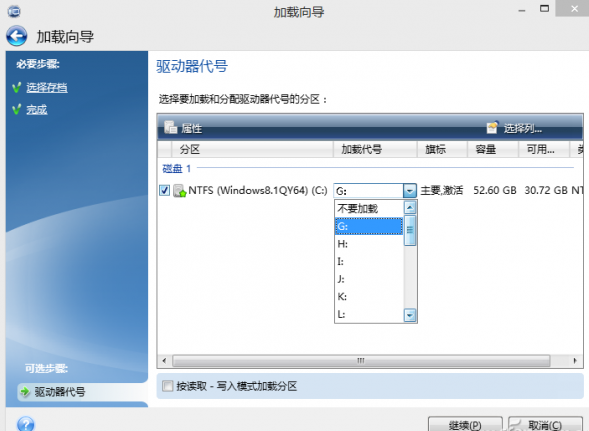
  4. 設定各分區掛載代號、唯讀/讀寫模式(讀寫會產生增量備份記錄變更)。
  5. 掛載選項設定 分區代號指定
  6. 完成後資源管理員出現新磁碟機,即可操作。

卸載虛擬磁碟

資源管理員右鍵虛擬磁碟→「True Image」→「卸載」,或 ATI2013「工具」→「卸載映像」選擇性卸載。用畢及時卸載釋放系統資源,重開機自動卸載。
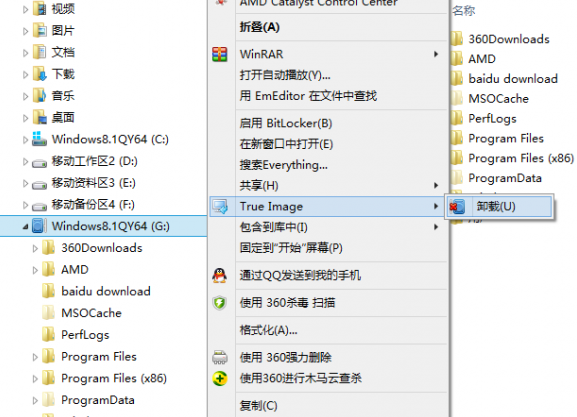
卸載虛擬磁碟

注意事項

  • 僅支援 FAT/NTFS 分區映像,檔案級備份無法掛載,只能用瀏覽法。
  • 虛擬磁碟佔用系統資源,高配機器影響較小。

兩大進階用法,讓備份檔案活用率大增。

Copyright © Windows教程網 All Rights Reserved