Win7/8/10 用 WiFi 共享精靈建立熱點,啟動顯示成功但 Android 手機搜不到?核心原因:**虛擬網卡異常** 或 **模式錯誤落回 Ad-hoc**。兩招強制修復:裝置管理員掃描硬體 + netsh 指令鎖定 AP 模式。
現象診斷
- 軟體啟動前顯示「無線 AP 模式」,啟動後自動變「Ad-hoc 模式」
- Android/Windows Phone **不支援 Ad-hoc**,故搜不到
- 裝置管理員 → 網路介面卡 → 虛擬網卡 (通常名含
Virtual/Microsoft Wi-Fi Direct Virtual Adapter) 狀態異常 (黃驚嘆號/消失)
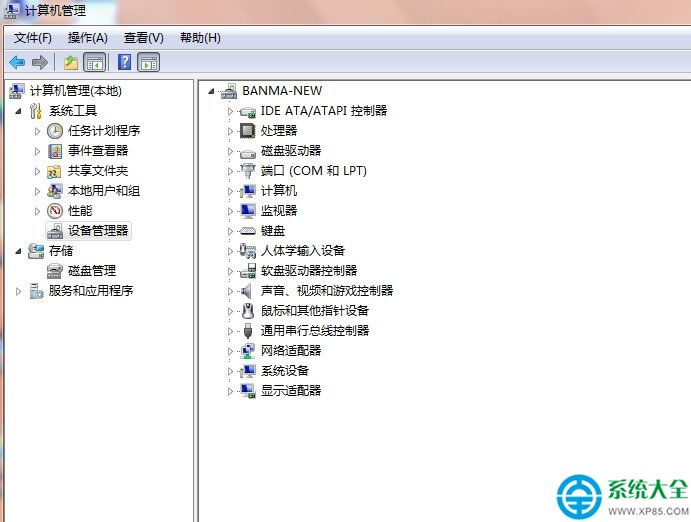
虛擬網卡異常狀態
修復招式一:裝置管理員強制掃描修復虛擬網卡
- **先開啟 WiFi 共享精靈 (必須開著軟體操作)**
- 右鍵「此電腦」→「管理」→「裝置管理員」→「網路介面卡」
- 右鍵空白處 → 「掃描硬體變更」
- **等 1 分鐘 → 再掃一次** (系統需時間重新枚舉驅動)
- 重複 3-5 次直到虛擬網卡變正常 (無黃標、名稱正確)
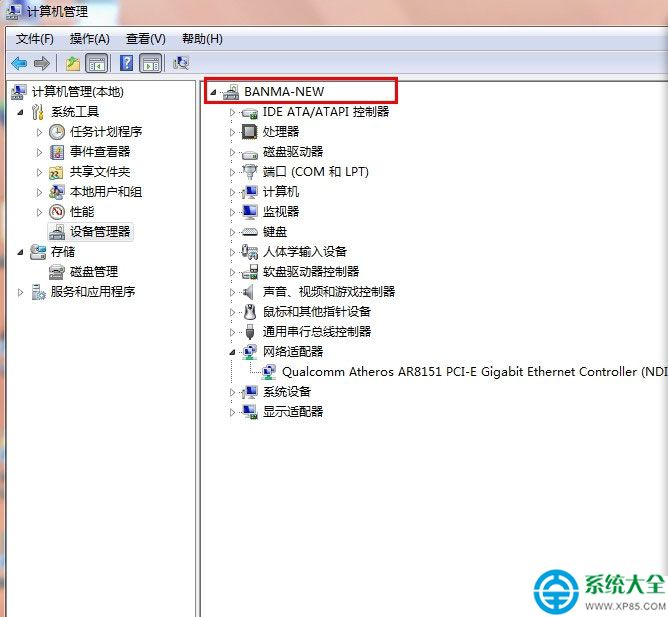
掃描硬體變更
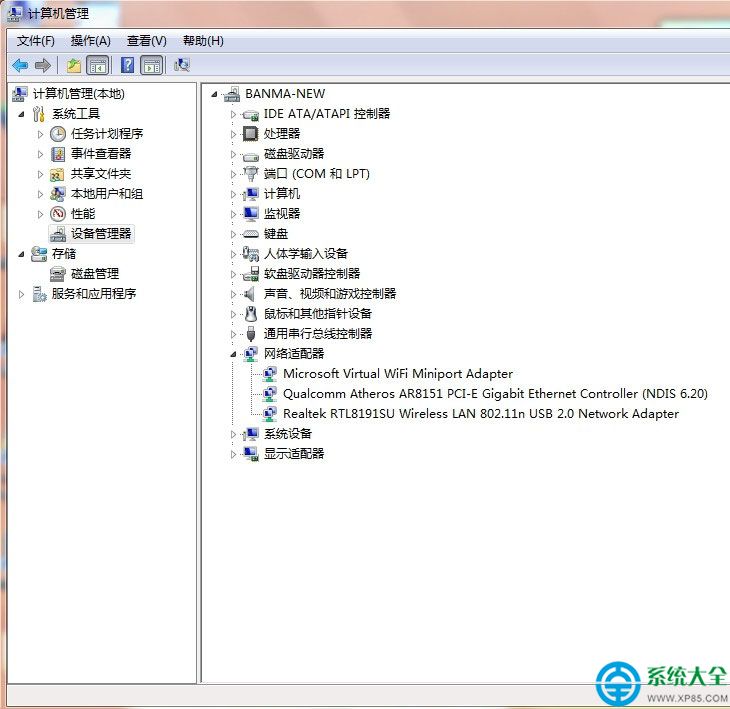
虛擬網卡修復正常
修復招式二:netsh 指令強制設定 AP 模式 (根治模式回退)
- Win+Q 搜
cmd → 以系統管理員身分執行
- 輸入:
netsh wlan set hostednetwork mode=allow → Enter
- 提示「託管網路模式已設定為允許」
- 輸入:
netsh wlan start hostednetwork → Enter
- 重新開啟軟體建立熱點
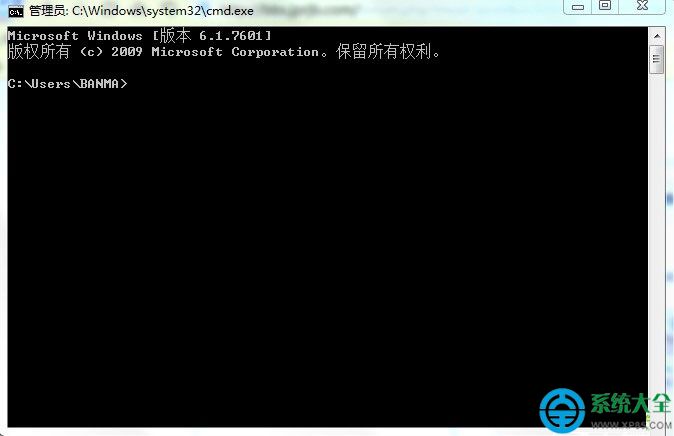
管理員 CMD
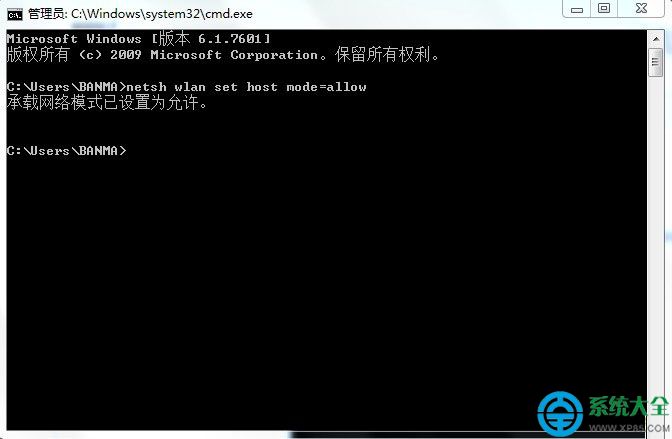
netsh 設定成功
終極備案:更新無線網卡驅動 / 判斷硬體故障
- 去筆記本/網卡官網下載最新驅動 (勿用驅動精靈等第三方)
- 若更新驅動、上述兩招均無效 → 無線網卡硬體故障 (射頻模組損壞/天線斷裂),需更換網卡/外接 USB 無線網卡
小結
「開軟體 → 掃虛擬網卡 → netsh 鎖 AP 模式」三步走,解決 95% 「啟動成功但搜不到」案例。根因在 Windows 虛擬網卡驅動不穩 + 軟體未強制 AP 模式。手動介入即可根治。