Windows XP Windows 7 Windows 2003 Windows Vista Windows 綜合教學 Linux 系統教學
Windows 10 Windows 8 Windows 2008 Windows NT Windows Server 電腦軟體教學
您现在的位置: Windows教程網 >> Windows教程 >  >> 電腦軟體教學 >> 電腦軟體介紹

瀏覽器網頁不顯示圖片?360/IE 七大修復招式:Flash 修復、ActiveX、安全等級、系統修復全覆蓋

編輯:電腦軟體介紹

網頁文字正常、圖片全是破圖/空白?核心成因通常在 **Flash/ActiveX 被禁用、安全等級過高、系統元件損壞**。分瀏覽器給出七大修復招,按順序試通常能解決。
360 安全瀏覽器專屬修復

  1. 右鍵頂部標籤列 → 勾選「狀態列」
  2. 狀態列右側出現圖示 → 點擊「球+箱子」Flash 自動修復
  3. 若提示「堆疊溢出」,再點手動修復按鈕

360 狀態列 Flash 修復
360 狀態列 Flash 自動修復

IE / Edge (IE 模式) 通用七招

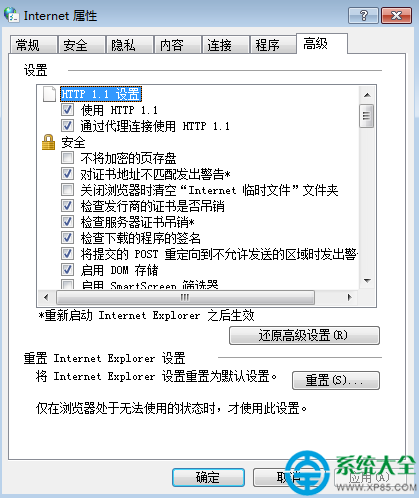
  1. 還原預設/開啟多媒體: 工具 → Internet 選項 → 進階 → 「還原預設值」 / 勾選「播放網頁中的動畫」
  2. 啟用 Shockwave Flash Object: 工具 → 管理附加元件 → 工具列與擴充功能 → 找 Shockwave Flash Object → 啟用 → 重啟 IE → 允許安裝 ActiveX
  3. 升級 Flash Player 至最新版 (官網下載 install_flash_player_ax.exe)
  4. 降低安全等級/自訂等級: Internet 選項 → 安全性 → 自訂等級 → 關鍵項設定:
    - .NET Framework 相關 → **啟用**
    - ActiveX 控制項自動提示 → **停用**
    - 對未標記為安全的 ActiveX 進行初始化和指令碼執行 → **啟用**
    - 下載未簽署的 ActiveX 控制項 → **啟用**
    - 沒有憑證或只有一個憑證時不提示使用者 → **啟用**
  5. 修復 IE 核心元件 (註冊表):
    執行 → regsvr32 actxprxy.dll → 確定
    執行 → regsvr32 shdocvw.dll → 確定 → 重開機
  6. 升級/重裝 IE (Win7 可裝 IE11,Win10 修復系統元件)
  7. 系統檔案修復/重裝系統: 執行 → sfc /scannow → 如有損壞從安裝媒體替換 / 覆蓋安裝 Windows

第八招:第三方優化軟體誤殺

檢查「超級兔子」等優化工具是否開啟「攔截動畫廣告」/「禁用網頁圖片」等選項,**取消勾選即恢復**。

快速排查決策樹

圖片不顯示
├─ 360 瀏覽器? → 狀態列 Flash 自動修復 → 解決
└─ IE/Edge?
    ├─ 還原進階設定/開啟動畫 → 解決
    ├─ 管理附加元件啟用 Flash Object → 解決
    ├─ 升級 Flash Player → 解決
    ├─ 自訂安全等級放寬 ActiveX → 解決
    ├─ regsvr32 修復核心 DLL → 解決
    ├─ 升級/重裝 IE → 解決
    ├─ sfc /scannow 修復系統 → 解決
    └─ 檢查優化軟體誤殺 → 解決

小結

圖片不顯示 90% 是 Flash/ActiveX 被禁或安全等級過高。360 用狀態列一鍵修復;IE 走「還原→啟用 Flash→降低安全等級→註冊 DLL→系統修復」標準流程。第三方優化軟體是隱形殺手,別漏查。

Copyright © Windows教程網 All Rights Reserved