場景:重灌系統忘備份「我的文件」,重要文件全沒了
小李慣用 MaxDos 還原 C 槽,但總忘記備份 `我的文件` 內的 Word/Excel 等關鍵檔案。找到 Abelssoft Backup 後,只要插入隨身碟、輸入密碼,即自動搜尋、加密、壓縮備份指定類型檔案到隨身碟,再也不怕重灌遺漏。
建立備份任務三步驟
- 主介面點「Create new backup」→ 任務名稱(如 Backup1)。
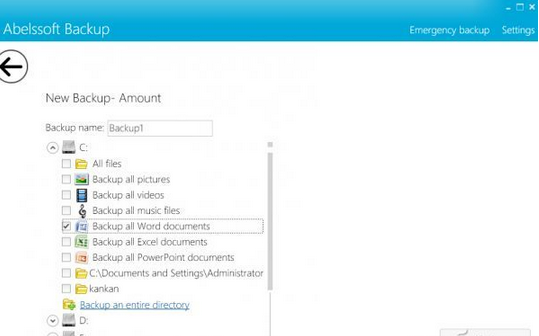
- 選備份對象:預設分類(所有檔案、圖片、影片、音樂、Word、Excel、PPT…)或自訂資料夾(`Backup a directory`)。小李勾選「C 槽所有 Word 文件」,一次涵蓋免漏檔。
- 下一步:勾「Should the backup be protected with a password」設定加密密碼。
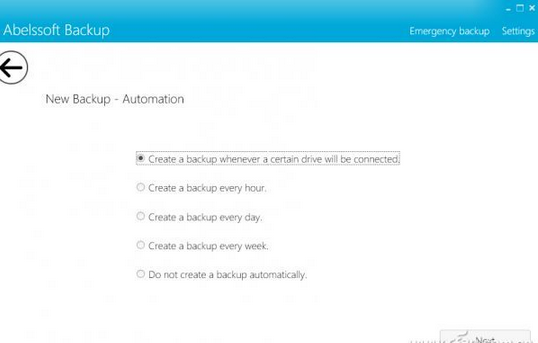
再下一步:勾「Create a backup whenever a certain drive will be connected」→ 選目標隨身碟 → 完成。
日常使用:插碟 → 輸入密碼 → 等完成
- 插入隨身碟,自動彈出驗證視窗,輸入密碼點「Ready」。
- 軟體自動掃描、加密壓縮、存為 `<任務名>.abbackup`(如 `Backup1.abbackup`)到隨身碟。
- 每次插碟產生新備份點,形成多版本時間軸。
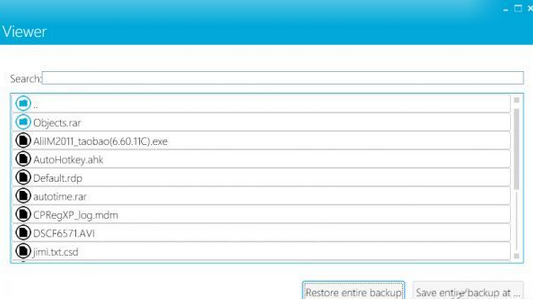
還原檔案
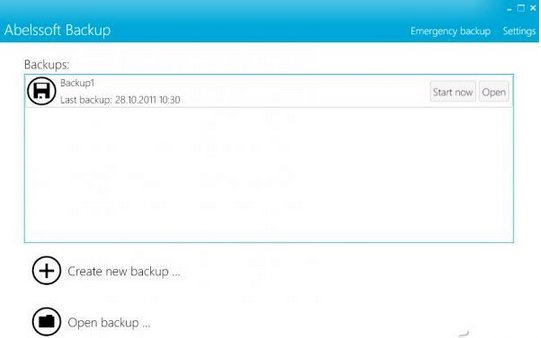
- 開啟主視窗「Backups」清單選任務(如 Backup1) → 點「Open backup」 → 選隨身碟上的 `.abbackup` 檔。
- 選擇欲還原的備份時間點 → 點「Go」 → 檔案完整還原至原始位置。
優勢總結
- 觸發條件單純:插特定隨身碟即啟動,無需記住排程。
- 分類備份:依副檔名自動歸類,免手動挑選。
- AES 加密:隨身碟遺失也不洩密。
- 多版本保留:可回溯任意備份點。
對於「常重灌、常忘備份、怕麻煩」的使用者,這是最貼心的自動化備份方案。