痛點:手動複製貼上、反覆彈出「確認取代」對話框、易遺漏、易出錯
GoodSync 專為「單向備份」與「雙向同步」設計,核心優勢:只處理新增/變更檔案(增量),速度極快;支援多種儲存端;可排程全自動。
基本操作:建立備份任務
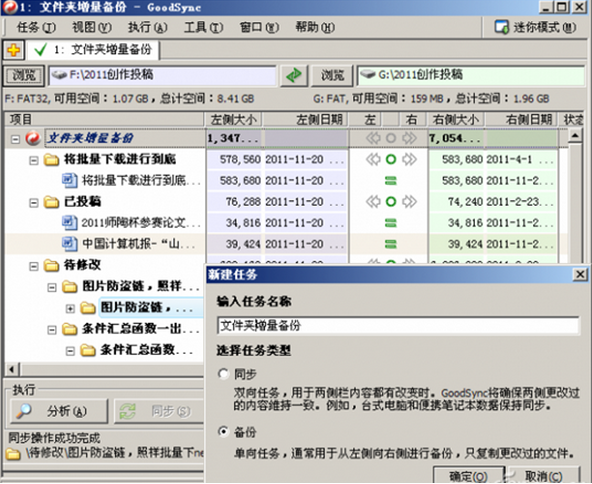
- 「任務」→「新增」→ 任務名稱(如「資料夾增量備份」)→ 選「備份」(單向)或「同步」(雙向)。
- 左右兩側分別點「瀏覽」選擇來源資料夾與備份目的地(可為不同硬碟、隨身碟、網路磁碟、FTP)。
- 點「分析」→ 中間列出將被複製/更新的檔案清單 → 確認無誤點「同步」完成。
進階:備份至 FTP 伺服器
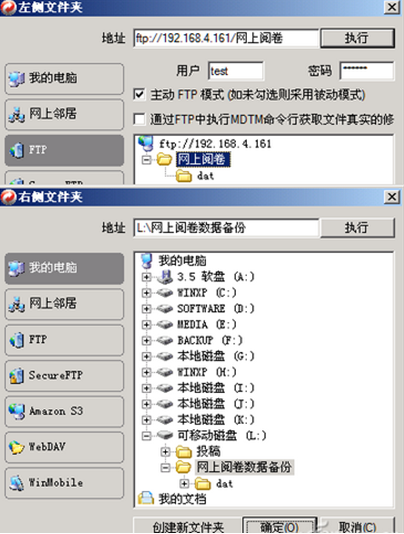
- 左側「瀏覽」→ 選「FTP」標籤 → 輸入 FTP 位址、帳號、密碼 → 「執行」開啟遠端目錄樹 → 選來源資料夾。
- 右側選本地目的地資料夾。
- 同樣「分析」→「同步」,即完成遠端增量備份。
全自動化:插上隨身碟、開機、定時——自動觸發同步
- 「工具」→「程式選項-一般」→ 勾「在系統匣顯示圖示」與「Windows 啟動時執行 GoodSync」。
- 「任務」→「選項」→「一般」設定同步方式;
→「自動」標籤:勾「資料夾連線時」→「分析」與「同步」;衝突解決選「較新檔案優先」。
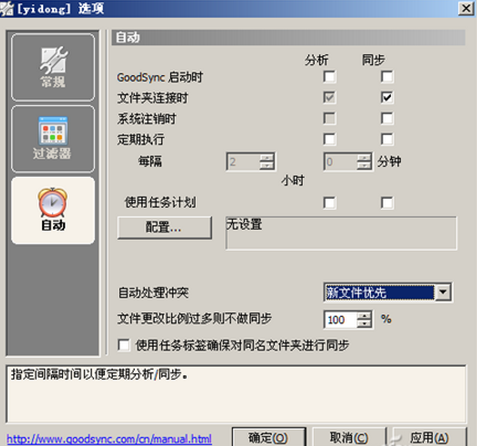
重開機後,插入已設定同步目錄的隨身碟,GoodSync 即自動在背景完成增量備份/同步,完全無感。
適用場景
- 工作資料夾每日備份至第二顆硬碟。
- 隨身碟作為「離線備份媒體」,插上即同步。
- 遠端 FTP/NAS 定時異地備份。
- 雙向同步:桌機與筆電共享專案資料夾。
GoodSync 免費版功能已足夠個人使用,付費版解鎖更多進階選項。核心價值:設定一次,之後零操作,資料永不遺失。