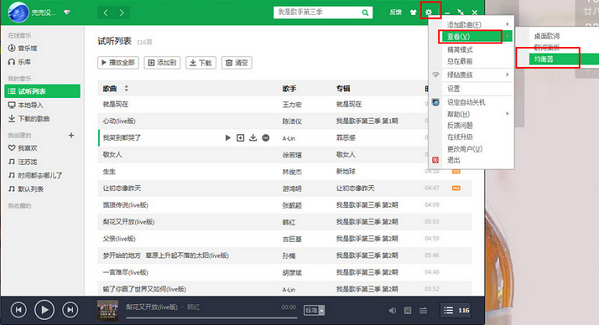
「系統管理」→「韌體更新」→「檢查」→ 更新最新版。
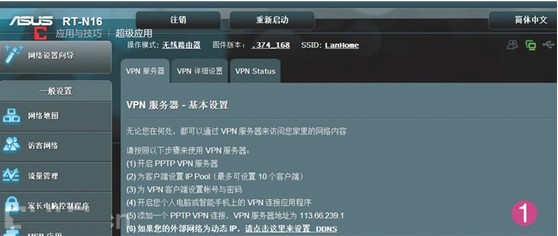
「VPN 伺服器」→「啟用 PPTP 伺服器」選「是」。記住類型,客戶端需對應。
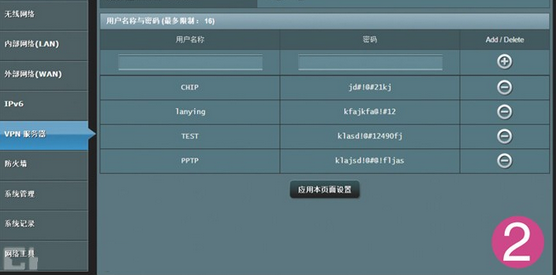
同頁面下方輸入帳號密碼 →「套用本頁設定」。密碼兼顧強度與行動裝置輸入便利性。
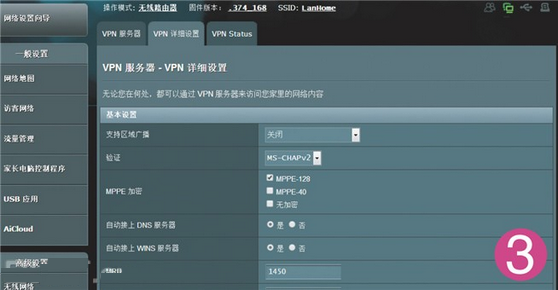
「VPN 詳細設定」:
- 遠端用戶 IP 池(通常自動給出可用網段)
- 驗證方式(如 MS-CHAPv2)
- 加密強度(如 MPPE 128-bit)
記住選項,客戶端需一致。→「套用本頁設定」。
若為動態公網 IP:「外部網路|DDNS」→ 啟用 → 選服務商(如 ASUS DDNS、DynDNS)→ 套用。取得固定域名(如 `myhome.asuscomm.com`)。
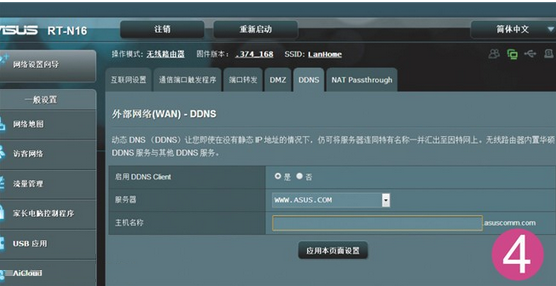
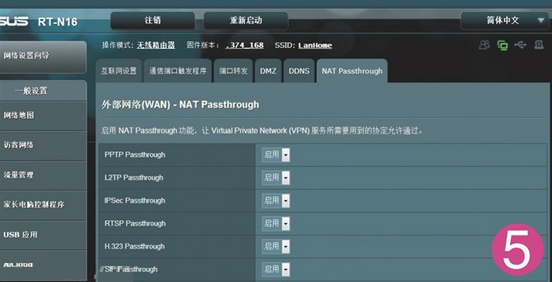
「外部網路|NAT Passthrough」確保 PPTP 通訊協定(GRE、TCP 1723)通過。防火牆若擋 VPN 流量需放行。
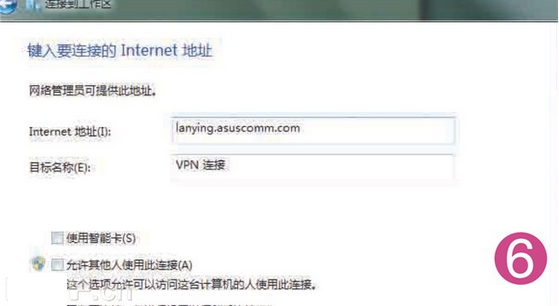
控制台 → 網路與共用中心 →「設定新的連線或網路」→「連線到工作場所」→「使用我的網際網路連線 (VPN)」→ 輸入 DDNS 域名 → 建立。
右鍵連線→「內容」→「安全性」→ 依伺服器設定調整驗證/加密(如 MS-CHAPv2、MPPE 128-bit)。
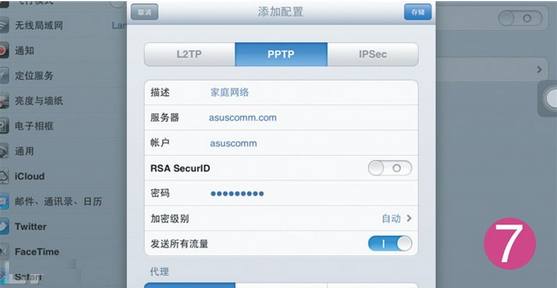
「設定」→「通用」→「VPN」→「新增 VPN 設定」→ 類型選 PPTP → 輸入 DDNS 域名、帳號、密碼 → 儲存。開關即連。
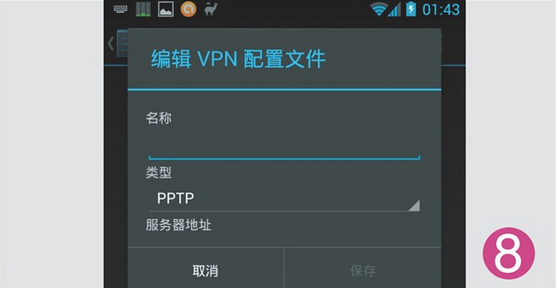
「設定」→「無線與網路」→「VPN」→ + 號 → 名稱、類型 PPTP、伺服器填 DDNS 域名 → 儲存。點選連線輸入帳密即可。
文中提供「豪情一鍵重啟路由器工具」與「路由衛士」連結,VPN 連不上時可遠端重啟路由器嘗試恢復。
家庭 ADSL 上傳頻寬有限(通常 1-4 Mbps),透過 VPN 存取家中資料速度較慢。建議:
- 相片預先產生縮圖、分類好。
- 大檔案改用非即時同步方式(如離線下載)。
路由器級 VPN 是「隨時隨地、安全存取家庭網路」的最佳方案。一次設定,全平台(Win/Mac/iOS/Android)皆可用,強烈建議有 NAS 或家庭伺服器的使用者部署。