痛點:覆蓋存檔導致舊版本消失、跨裝置無法取得歷史紀錄
寫文章、寫代碼時常想找回幾小時前刪掉的段落,但最新存檔已覆蓋舊版;跨電腦工作更無法取得另一台機器的備份。解法分兩階段:離線無限備份 + 線上多機同步。
階段一:離線無限備份——EmEditor 秒級自動存檔
工具:EmEditor(輕量級文字編輯器,支援強大自動備份)。
- 建立本地備份資料夾(如 `E:\TXT-BAK`)。
- EmEditor → 「工具」→「屬性」→「自動儲存」:
勾「每 [1] 分鐘自動儲存一次檔案」→ 勾「儲存到自動儲存資料夾」→ 勾「若發現同名檔案則重新命名」→ 設定資料夾為 `E:\TXT-BAK`。
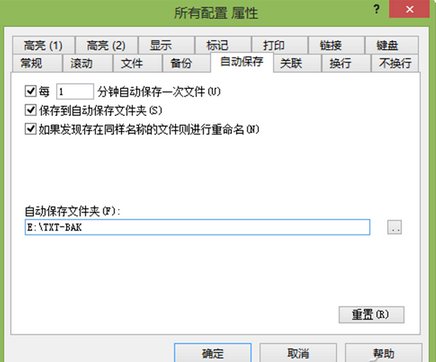
結果:每分鐘產生一個帶時間戳的備份檔,永不覆蓋。想找舊版直接進資料夾按時間排序找。
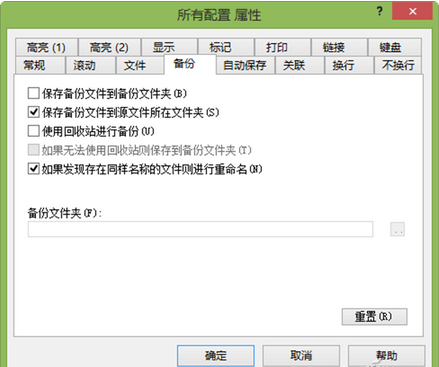
雙重保險:啟用「備份」功能 + 回收站機制
EmEditor 另有一「備份」功能:存檔時自動保留上一版。可設定備份檔送至回收站,誤刪可救。
階段二:線上多機同步——百度雲同步盤掛載備份資料夾
- 申請百度網盤帳號,各常用電腦(公司、家裡、筆電)安裝「百度雲同步盤」PC 端,設定本地同步資料夾(如 `D:\百度網盤`)。
- 每台電腦的 EmEditor 自動儲存資料夾都指向各自的 `D:\百度網盤`(或子資料夾)。
- 聯網狀態下,任何一台機器產生的備份會自動上傳雲端,並同步下載到其他機器本地。
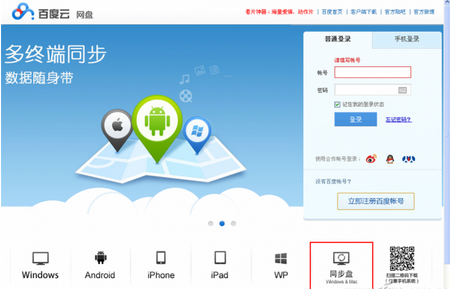
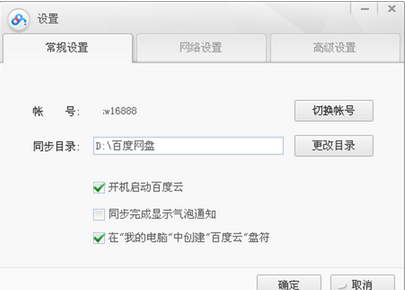
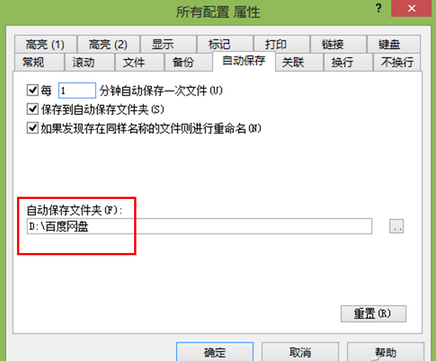
結果:無論在哪台電腦工作,本地都能看到所有機器產生的歷史備份,真正實現「跑遍世界都能找回舊版」。
進階:選擇性同步控制空間
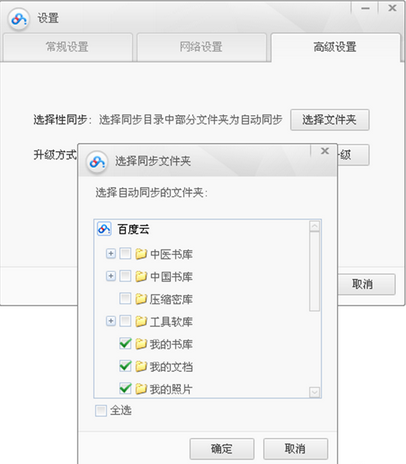
百度雲高階設定可「選擇性同步資料夾」。確定不再需要的舊備份,移至子資料夾並取消同步,節省空間。
替代方案:雲筆記(有道雲筆記等)——省事但有版本數上限
- 優點:自帶編輯+雲端同步+多平台(手機/平板),介面友善。
- 缺點:歷史版本數有上限(如有道雲最多 20 版),無法無限回溯。
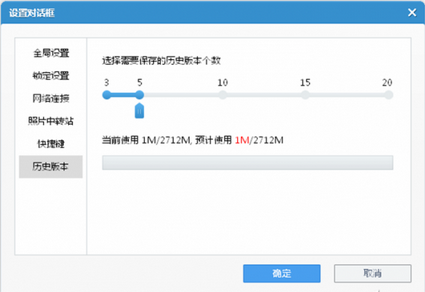
選擇建議
- 長文創作者、程式開發者、需無限回溯:EmEditor + 雲同步盤(雖設定稍繁,功能最強)。
- 零星筆記、輕量記錄:雲筆記軟體(開箱即用、體驗佳)。
核心理念:備份頻率要高、保留份數要多、多機要同步,才能真正吃到「後悔藥」。