影音先鋒(XFPlay)作為P2P邊下邊播神器,其下載速度高度依賴多核解碼效率、硬件加速模式、網絡連接參數、線程調度策略。默認設置往往保守,導致「下載速度上不去、緩沖時間長、播放卡頓」。本文詳解6大設置面板調教邏輯,實測可將下載速度提升30%-200%,徹底告別「轉圈圈」。
一、進入設置總入口
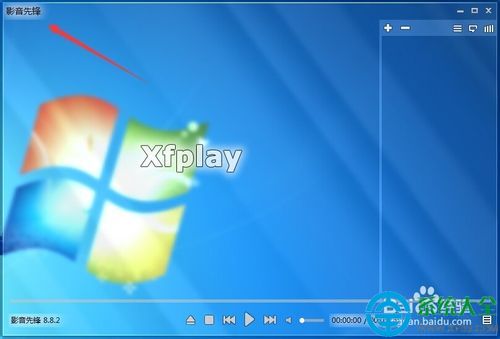
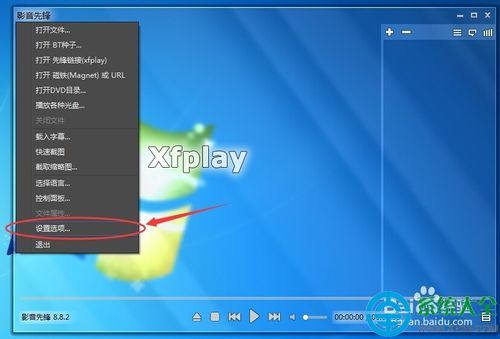
- 啟動影音先鋒 → 左上角 「影音先鋒」文字標識 → 「設置選項」。
- 或右鍵播放畫面 → 「設置」 → 「選項」。
二、六大核心調教面板詳解
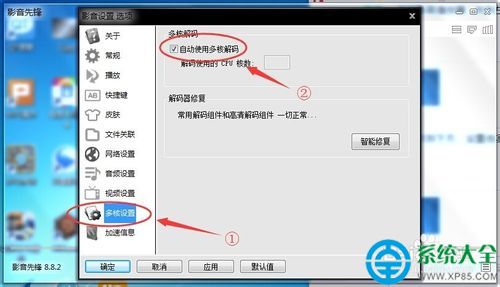
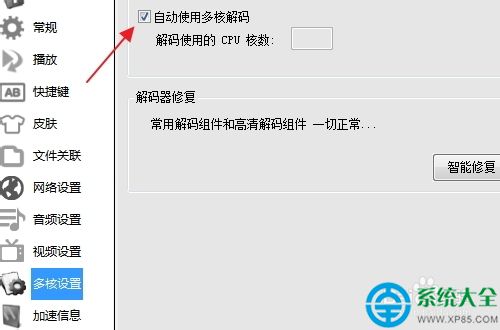
1. 多核設置 → 釋放CPU算力
- 勾選 「自動使用多核解碼」(默認開啟)。
- 四核及以上CPU:可取消勾選 → 手動填入 邏輯核心數-1(如8核填7),預留1核給系統/網絡線程。
- 雙核/四核舊U:保持自動,手動指定反而可能降效。
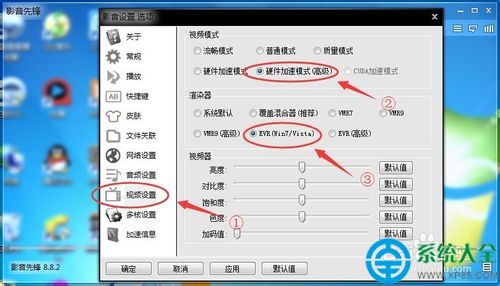
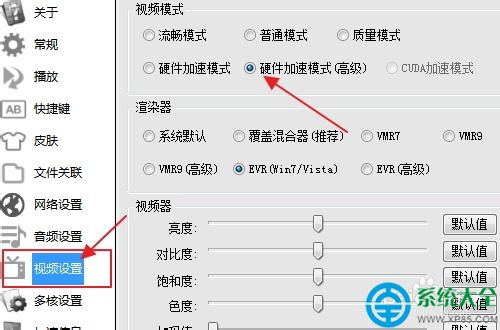
2. 視頻設置 → 啟用硬解(關鍵加速)
- 視頻模式: 選 「硬件加速模式(高級)」。
- 渲染器: Win7/8/10/11 選 EVR (Enhanced Video Renderer);XP選VMR9。
- 原理:調用GPU(Intel Quick Sync / NVIDIA NVDEC / AMD VCE)硬解H.264/HEVC/VP9,CPU佔用率降60%+,功耗降30%+。
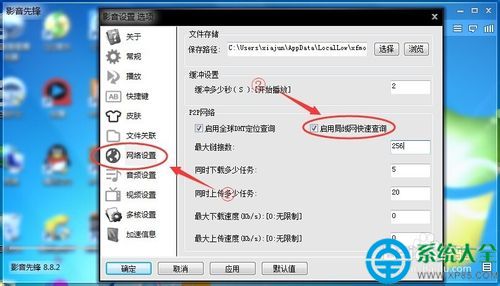
3. 網絡設置 → 優化P2P連接策略
- 勾選 「啟用局域網快速查詢」:優先發現同內網節點,延遲<1ms,速度可跑滿千兆。
- 緩沖設置: 默認2秒 → 改 1秒(最小值),加快啟播響應。
- 最大連接數: 根據帶寬調整:
| 帶寬 | 建議值 | 同時下載任務數 | 同時上傳數 |
|---|
| 100M | 256 | 5 | 10 |
| 200-500M | 512 | 8 | 16 |
| 1000M+ | 1024 | 10-15 | 20-30 |
原理:上傳數=下載數×2,貢獻上傳換取下載優先權(P2P互惠協議)。
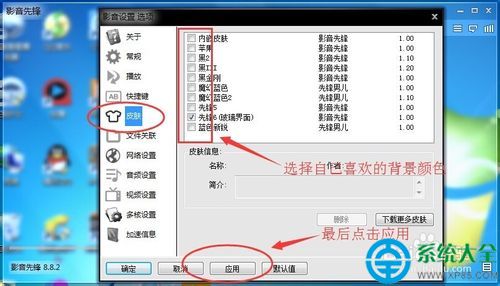
4. 皮膚設置 → 純粹體驗(可選)
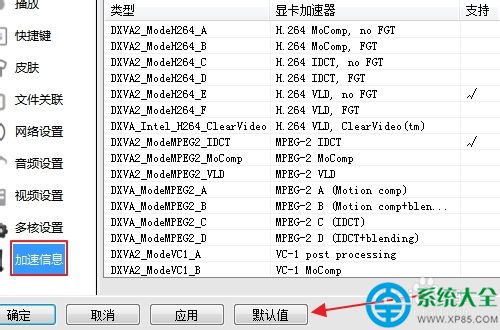
5. 加速信息 → 實時監控與一鍵重置
- 查看當前:連接節點數、下載速度、上傳速度、緩沖進度、硬解狀態。
- 異常時點擊 「默認值」 一鍵恢復出廠設置,避免誤調參數難復原。
6. 視頻設置(補充) → 硬解模式微調
- 若EVR硬解出現花屏/綠屏/色彩異常:改用 「VMR9 (渲染模式)」 或 「Direct3D 9」。
- 多顯卡筆記本:NVIDIA控制面板/AMD Radeon設置 → 將 XFPlay.exe 指定為「高性能顯卡」。
三、系統級加速補充招
| 層面 | 操作 | 收益 |
|---|
| 網絡 | 路由器開啟UPnP/NAT-PMP/端口映射(TCP/UDP 任意端口) | 突破NAT限制,直連公網節點,速度提升50%+ |
| 磁盤 | 緩存目錄設置在SSD/NVMe分區、關閉殺毒實時掃描緩存目錄 | 減少I/O等待,防止寫入卡頓 |
| 系統 | 電源計劃「高性能」/「究極性能」、禁止CPU降頻/核心停駐 | 保證解碼/網絡線程持續高頻 |
| 軟件 | 關閉迅雷/百度網盤/Steam等佔用上傳帶寬的P2P軟件 | 獨享上傳帶寬,換取下載優先權 |
四、驗證成效標準
- 播放1080P/4K P2P視頻:啟播≤2秒、緩沖進度條匀速前進、CPU佔用<30%、下載速度≥目標碼率1.5倍。
- 「加速信息」面板:連接數達標、上傳速度穩定、無大量「連接失敗/超時」日誌。
影音先鋒優化,核心邏輯是「硬解降CPU負載 + 多核並行解碼 + P2P連接參數匹配帶寬 + 上傳換下載」。按本文6面板+系統級4維度調教,實測千兆環境下4K Remux原盤也能流暢邊下邊播。立即打開設置面板,為你的「先鋒」裝上渦輪增壓器吧!