利用 WinRAR 壓縮指令配合 Windows 任務排程器,實現資料自動定時備份:
建立備份配置檔
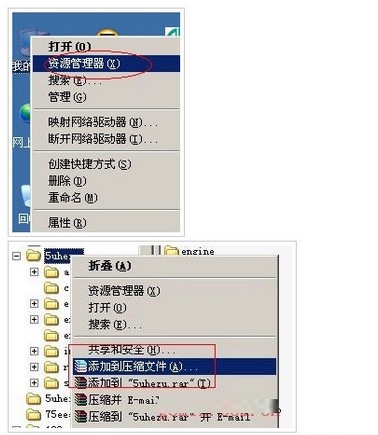
- 資源管理器選中備份來源資料夾 → 右鍵「WinRAR」→「添加到壓縮檔」。
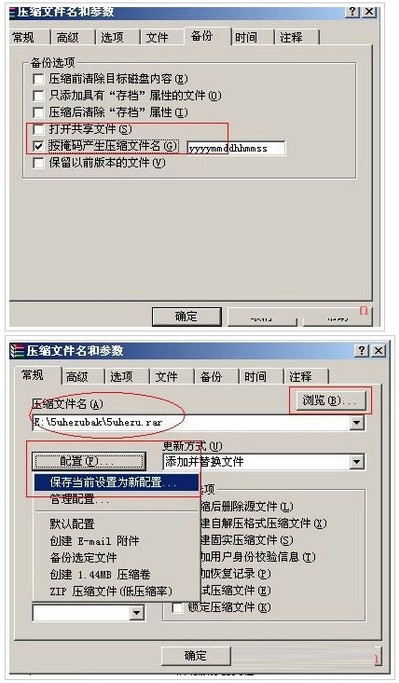
- 「備份」分頁勾選「按遮罩產生檔名」,格式如
yyyy-mm-dd-hh(年-月-日-時)。
- 「一般」分頁「瀏覽」指定備份目的資料夾。
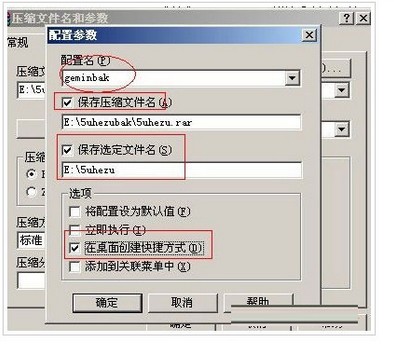
- 「配置」→「保存當前配置為新配置」→ 命名(如
geminbak)→ 勾選「保存檔名」、「保存選取檔名」、「建立桌面捷徑」→ 確定 → 執行一次備份生成捷徑。
設定任務排程
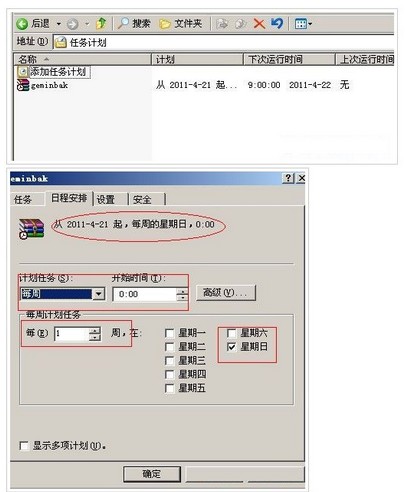
- 控制台 →「任務排程」→ 將桌面
geminbak 捷徑拖入。
- 雙擊任務 →「排程」分頁選「每週」、設定時間;「設定」分頁取消「電池供電不執行」。
- 輸入系統管理員密碼(無密碼須先設定,否則不執行)。
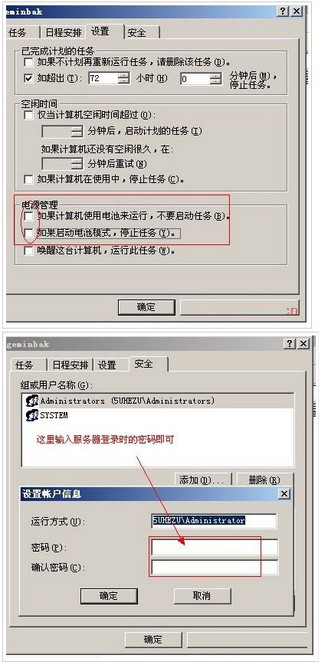
進階排程選項
- 閒置備份:排程選「閒置」,設定閒置超過 10 分鐘觸發。
- 開機備份:排程選「系統啟動時」。
- 備份後關機:配置檔「進階」分頁勾選「完成操作後關閉電腦電源」,排程設在下班時間。
一次設定,長期免手動備份煩惱。