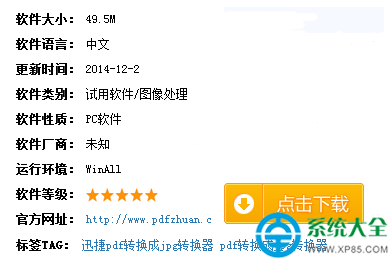
迅捷 PDF 轉 JPG 轉換器:八大轉換模式、批次處理、超高識別率、獨立運作無需 Adobe Acrobat
工作中常需將 PDF 頁面轉為圖片(插入 PPT、網頁發布、檔案歸檔)。迅捷 PDF 轉 JPG 支援「檔案轉圖片」模式,PDF/Word/Excel/PPT 皆可轉圖片,批次匯入、自訂輸出路徑、合併/分頁輸出靈活。
操作步驟
- 下載安裝迅捷 PDF 轉 JPG 轉換器。
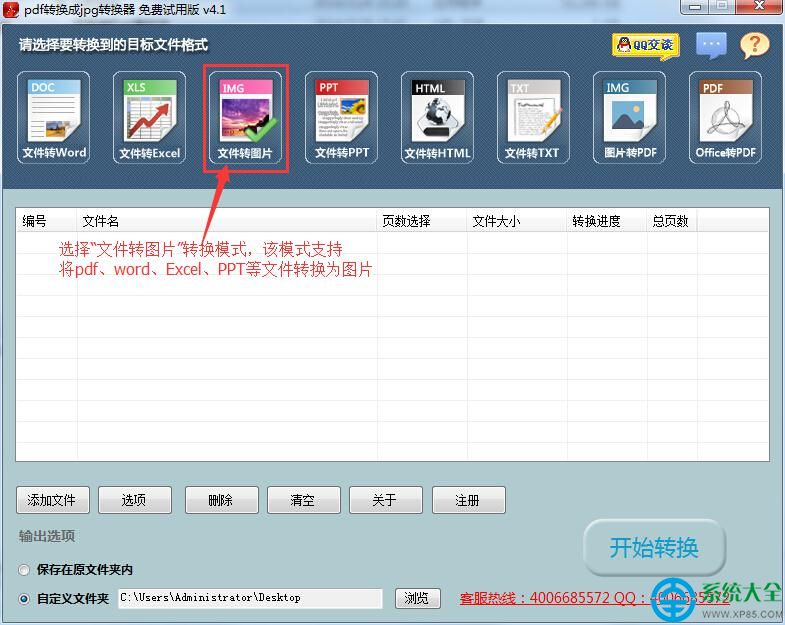
- 開啟軟體,選擇「檔案轉圖片」模式。
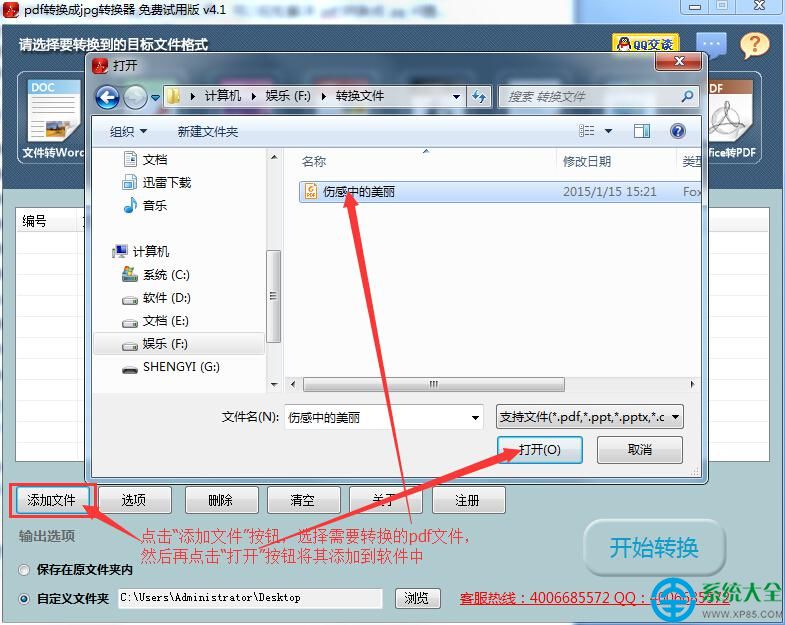
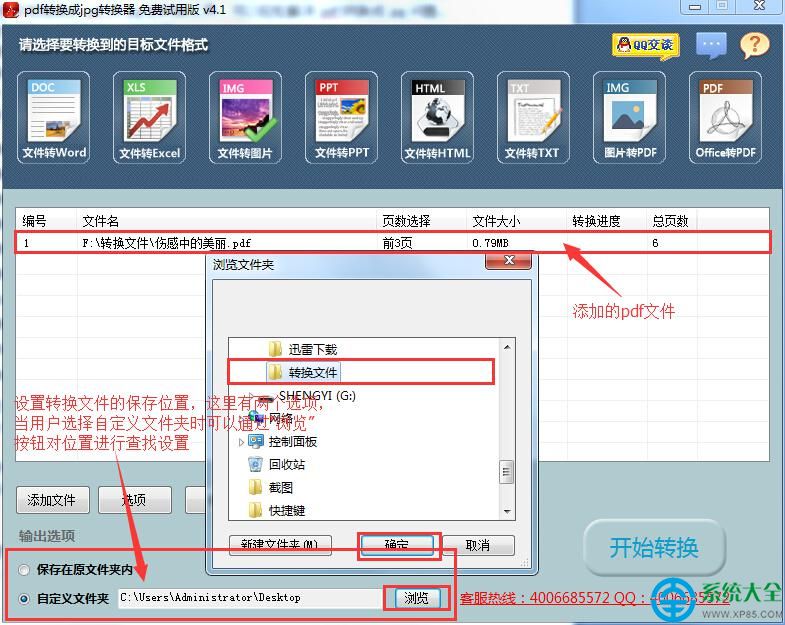
- 點選「新增檔案」匯入 PDF(可多選、拖曳批次匯入)。
- 設定輸出選項:儲存位置(原資料夾/自訂/桌面)、圖片格式(JPG/PNG/BMP)、DPI 解析度、頁面範圍。
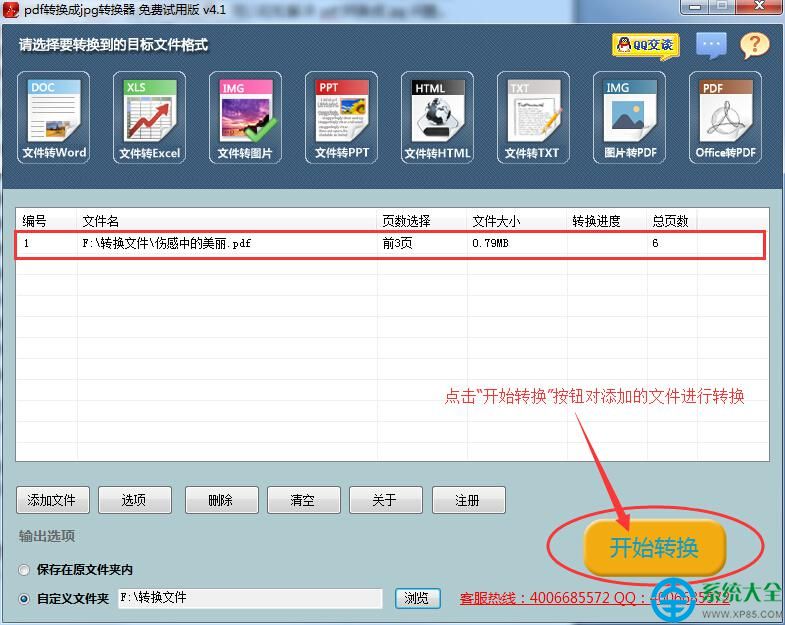
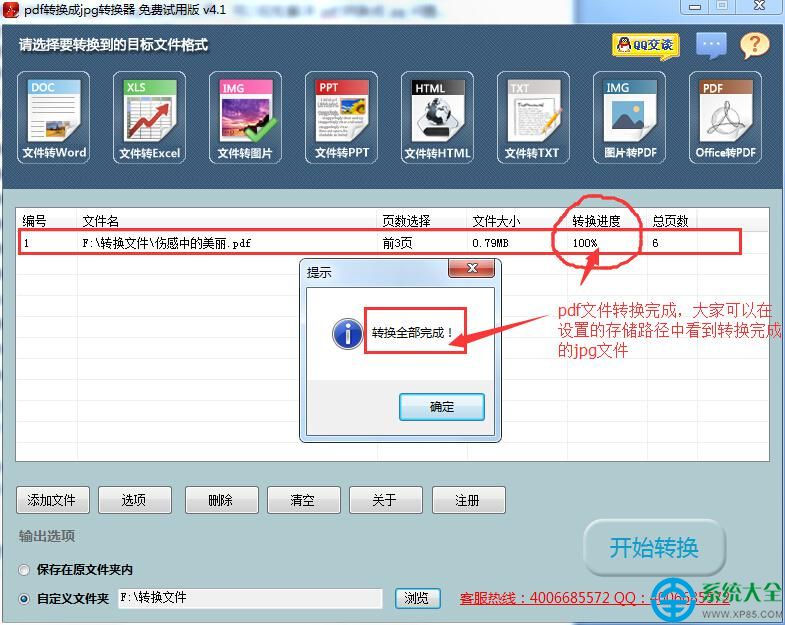
- 點選「開始轉換」,數秒完成。
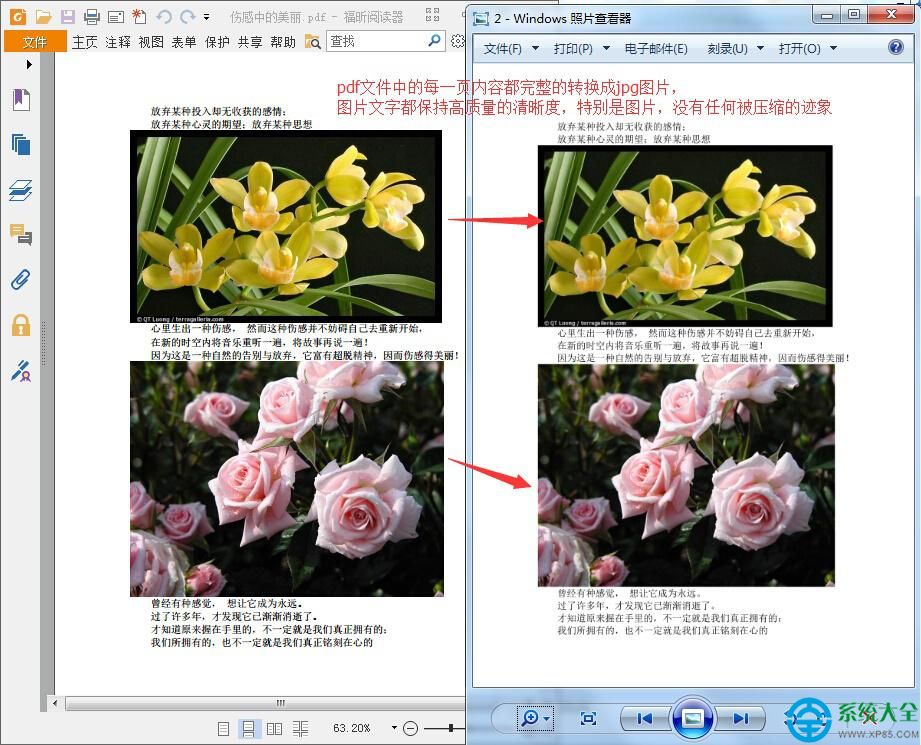
- 檢視輸出圖片,逐頁核對內容完整度。
軟體特色
- 八大轉換模式:PDF↔Word/Excel/PPT/圖片/TXT/HTML 互轉。
- 超高識別率:版面、字型、表格、圖片還原度極高。
- 批次處理:一次匯入多檔、多頁,自動排隊轉換。
- 不依賴 Adobe Acrobat/Reader,綠色輕量。
- 免費版通常限制頁數/檔案大小,完整功能需授權。