現代生活節奏緊湊,工作壓力大,許多年輕人選擇去KTV釋放壓力。但若時間不允許,酷狗K歌便成為居家K歌的首選。不少用戶在盡情高歌後,還想將演唱作品錄製下來分享給好友。那麼,酷狗K歌的錄音功能該如何使用?本文將為你詳細拆解操作步驟,讓你輕鬆掌握錄歌技巧。
步驟 1:啟動軟件並搜尋歌曲
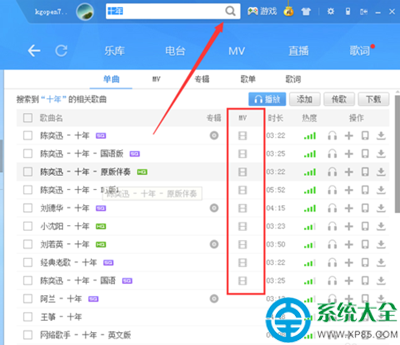
打開酷狗音樂客戶端,展開搜尋欄輸入想唱的歌名。注意觀察搜尋結果,帶有「MTV」圖標的歌曲才擁有伴奏視頻,適合進行K歌錄製。
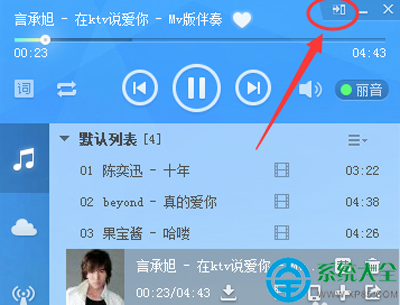
步驟 2:進入K歌介面尋找錄音選項
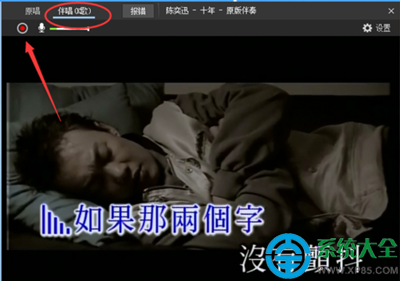
點擊目標歌曲進入播放頁面,找到「伴奏」模式。在介面中會顯示一個明顯的「錄音」按鈕,這就是錄製的入口。
步驟 3:準備設備開始錄製
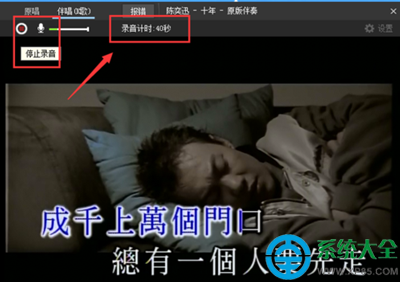
確保麥克風已正確連接並測試音量。點擊「錄音」後,跟隨伴奏節奏開始演唱。演唱過程中可隨時觀察音量波形,確保收音效果清晰。
步驟 4:結束錄製並試聽作品
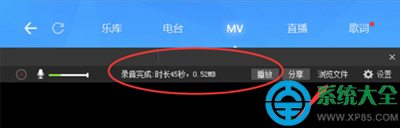
演唱完畢點擊「停止錄音」,系統會自動生成錄音文件。你可以立即點擊播放試聽,確認效果是否滿意。若不滿意,可重新錄製直到滿意為止。
掌握這幾個簡單步驟,你就能隨時隨地在酷狗K歌留下動聽的聲音,分享給朋友或保存為專屬回憶。