使用暴風影音觀看影片時,頻繁跳出的廣告彈窗讓人相當困擾。想要擁有純淨的觀影體驗,其實只需在設定中關閉幾項選項,再配合刪除特定文件夾,即可徹底告別廣告騷擾。以下是詳細操作步驟。
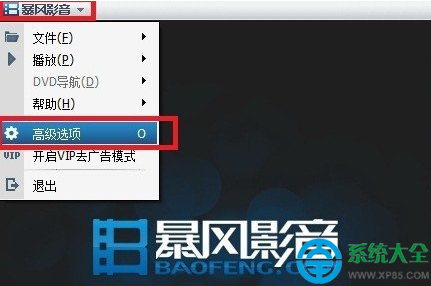
步驟 1:進入高級選項設定
打開暴風影音播放器,點擊右上角的「高級選項設定」圖標(通常為扳手或菜單圖標)。
步驟 2:關閉啟動項與自動啟動
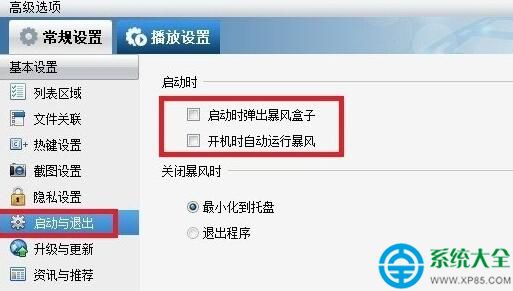
在「基本設定」下的「啟動與退出」分頁中,取消勾選「啟動時彈窗暴風盒子」以及「開機時自動啟動暴風」兩個選項。這能防止軟體啟動時強制彈出廣告頁面。
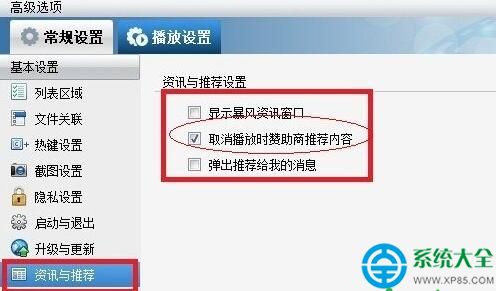
步驟 3:關閉資訊推薦內容
切換到最底部的「資訊與推薦」設定頁,勾選「取消播放時贊助商推薦的內容」。點擊底部「確定」保存設定。
步驟 4:刪除廣告核心文件夾(關鍵步驟)
上述設定僅能移除介面廣告,若要徹底杜絕彈窗,需手動刪除廣告數據文件夾:
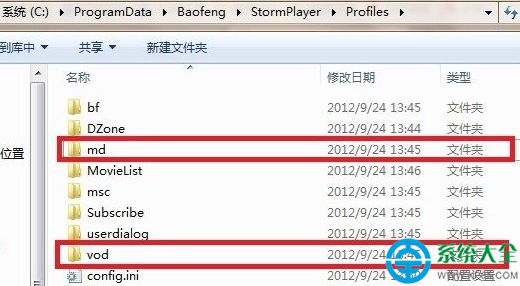
• Win7/Win10系統:進入 C:\ProgramData\Baofeng\StormPlayer\Profiles
• XP系統:進入 C:\Documents and Settings\All Users\Application Data\Baofeng\StormPlayer\Profiles
找到 vod 和 md 兩個文件夾並刪除。隨後在同目錄下新建兩個文本文件,分別命名為 vod 和 md(注意移除 .txt 後綴),使其變為空文件夾佔位,防止軟體自動重建廣告數據。
完成以上操作後重啟暴風影音,即可享受無廣告干擾的純淨播放環境。