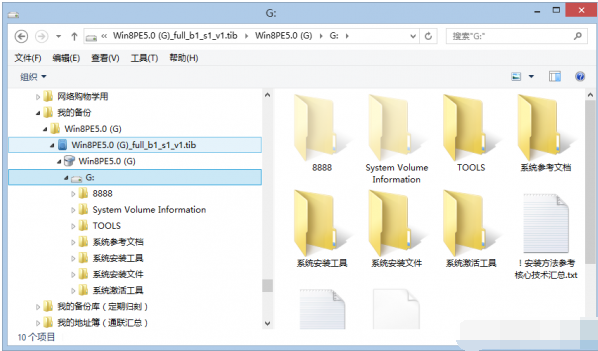
XY蘋果助手(現多更名為各類蘋果助手)作為Windows端iOS刷機工具,集成固件自動匹配、一鍵刷機/降級/越獄、刷機後自動激活、必備應用批量安裝,是小白用戶繞過iTunes繁雜流程的首選。本文詳解從連接設備到刷機完成的標準化操作,並針對「刷機失敗、白蘋果、數據丟失、基帶升級」高風險點給出避坑方案。
| 項目 | 操作 | 風險提示 |
|---|---|---|
| 數據備份 | iCloud雲備份 + iTunes本地加密備份 + 照片導出電腦 | 刷機必刷機,不備份裸奔=數據歸零 |
| 關閉查找 | 設置 → Apple ID → 查找 → 關閉「查找我的iPhone」 | 未關閉將導致激活鎖,刷機後變磚 |
| 記錄賬密 | Apple ID / 鎖屏密碼 / SIM卡PIN碼 | 激活階段必填,忘記=設備報廢 |
| 電腦環境 | Win10/11 64位、安裝iTunes驅動、關閉殺毒軟件、USB直連主板後置口 | 前置USB/Hub供電不足導致斷連刷磚 |
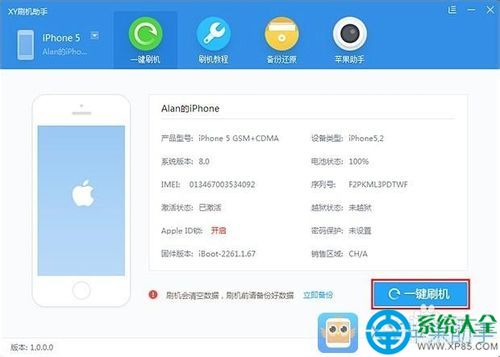
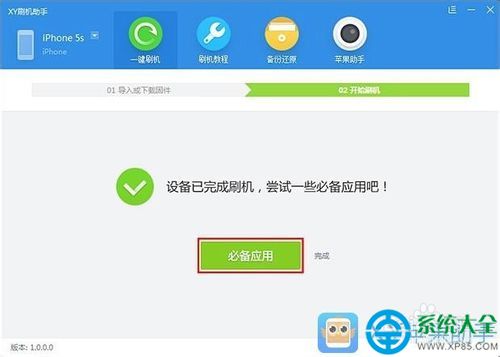
.ipsw 固件文件 → 「導入固件」選擇文件 → 開始刷機。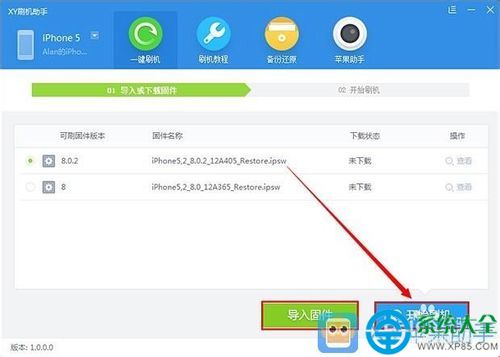
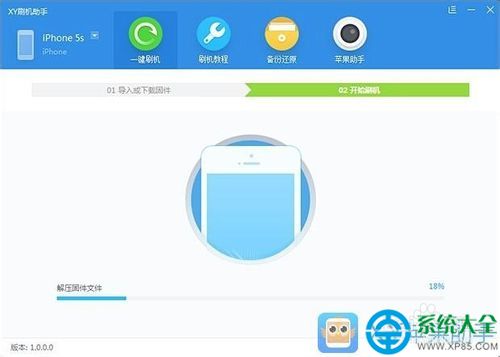
| 故障現象 | 可能原因 | 解決方案 |
|---|---|---|
| 刷機卡在「驗證固件」/報錯 3194/17/1639 | Apple簽名服務器不可達/Hosts文件殘留/網絡DNS污染 | 重置Hosts/換網絡/用iTunes恢復模式刷機 |
| 刷機中途斷連/報錯 9/4013/4014 | USB線/接口/供電/驅動/殺毒攔截 | 換原廠線/後置直連/關閉殺毒/重裝Apple Mobile Device驅動 |
| 刷機成功但白蘋果/無限重啟 | 基帶不匹配/硬件故障/固件損壞 | DFU模式重刷/送修/換基帶版本固件(極少見) |
| 激活卡在「激活伺服器暫時無法使用」 | Apple激活服務器高峰/網絡/設備鎖狀態 | 換WiFi/換時間/確認查找已關/聯繫Apple支援 |
| 數據丟失/照片/聯繫人/微信聊天記錄無 | 未備份/備份未加密/微信未遷移 | iCloud同步/微信聊天記錄遷移功能/專業數據恢復服務 |
XY助手一鍵刷機,核心價值在於「固件自動匹配+流程傻瓜化+激活應用一條龍」。但刷機有風險,操作需謹慎:三重備份、關閉查找、原廠線、純淨環境、耐心等待,缺一不可。若追求極致穩定,建議直接使用iTunes/Finder官方恢復流程。立即備份數據,為你的iPhone換上乾淨系統吧!