電腦使用一段時間後,檔案寫入、刪除、修改會導致資料在硬碟上分散儲存,形成大量碎片。這會讓磁頭頻繁移動尋找資料,大幅降低讀寫速度,導致系統變慢、開機緩慢、程式響應遲鈍。定期進行磁碟重組是維持機械硬碟(HDD)效能的關鍵步驟。
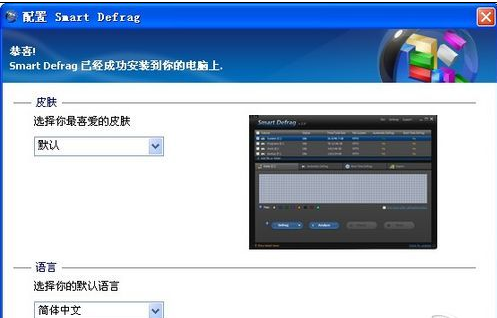
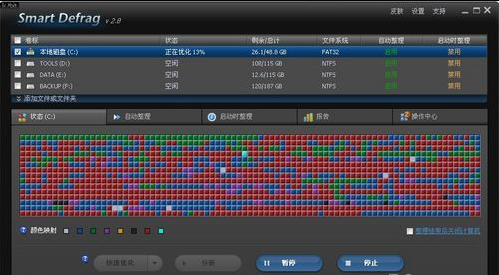
Smart Defrag 提供兩款介面皮膚,支援繁簡中文切換。安裝完成後會自動彈出設定選項,讓使用者依喜好調整。主介面設計直觀:上方顯示所有磁碟分區狀態,中間以三階段圖示呈現重組前中後狀態,完成後自動生成分析報告。
軟體內建三種模式:
單純點擊「整理」按鈕僅執行碎片重組,不包含優化動作。建議視需求選擇「快速優化」或「深度優化」。
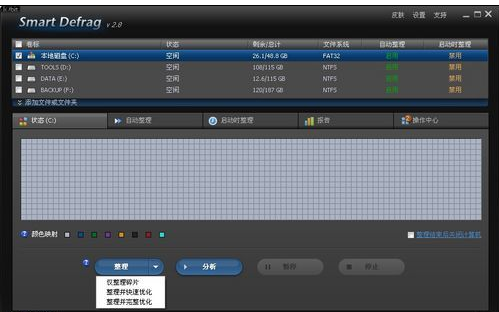
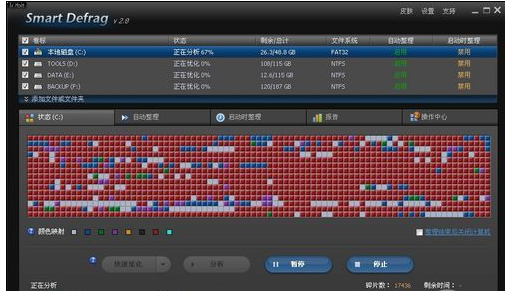
不確定是否需要重組?先點擊「分析」。Smart Defrag 會以紅色方塊標示碎片化程度:紅色方塊越多代表碎片越嚴重。實測顯示,近三個月未重組的磁碟紅色方塊極多,分析速度相當快,幾秒內即可完成。
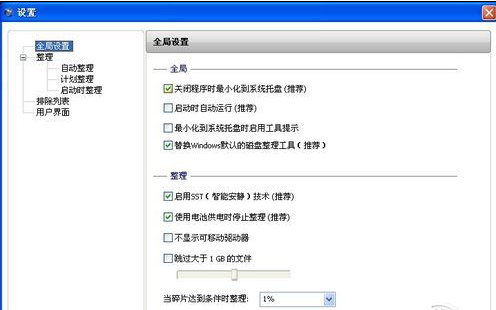
在「設定」→「全域設定」中,筆電使用者建議勾選:
不建議勾選「開機自動執行」,頻繁重組反而可能縮短硬碟壽命。
Smart Defrag 支援兩種自動化方式:
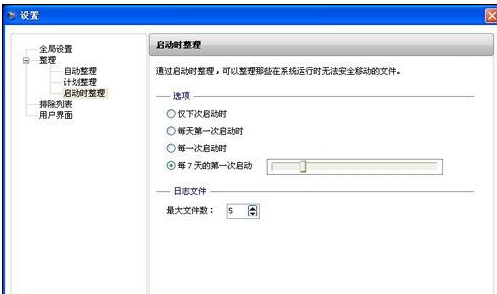
軟體提供開機重組功能,但預設關閉。開啟後會延長開機時間,除非系統嚴重碎片化,否則不建議啟用。
固態硬碟(SSD)請勿使用本軟體重組! SSD 無磁頭機械結構,碎片不影響效能,重組反而會增加無謂寫入,縮短壽命。Windows 10/11 內建的「最佳化磁碟機」會自動對 SSD 執行 TRIM 指令,才是正確維護方式。
Smart Defrag 介面友善、分析快速、模式多樣、自動化完善,是免費磁碟重組工具的首選。只要記住「只給 HDD 用」,就能讓老電腦煥發新生。