無需 USB 線,同一 Wi-Fi 環境下手機電腦互連管理檔案、應用、通訊錄
豌豆莢支援 Wi-Fi 無線連線模式,手機電腦連接同一無線網路(或手機開熱點、電腦連手機熱點)即可配對,適合無傳輸線、USB 埠損壞、遠距離管理情境。
首次綁定(未綁定過)
- 電腦與手機連接同一 Wi-Fi,雙端皆開啟豌豆莢。
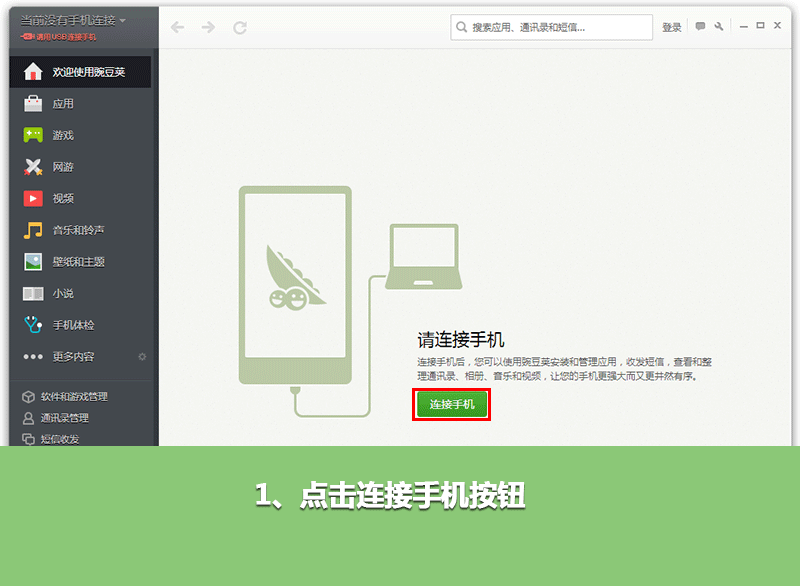
- 電腦版點選視窗內「連接手機」按鈕。
- 手機版:「設定」→ 開啟「Wi-Fi 連線模式」→ 左上角選單「連接電腦」→ 顯示驗證碼。
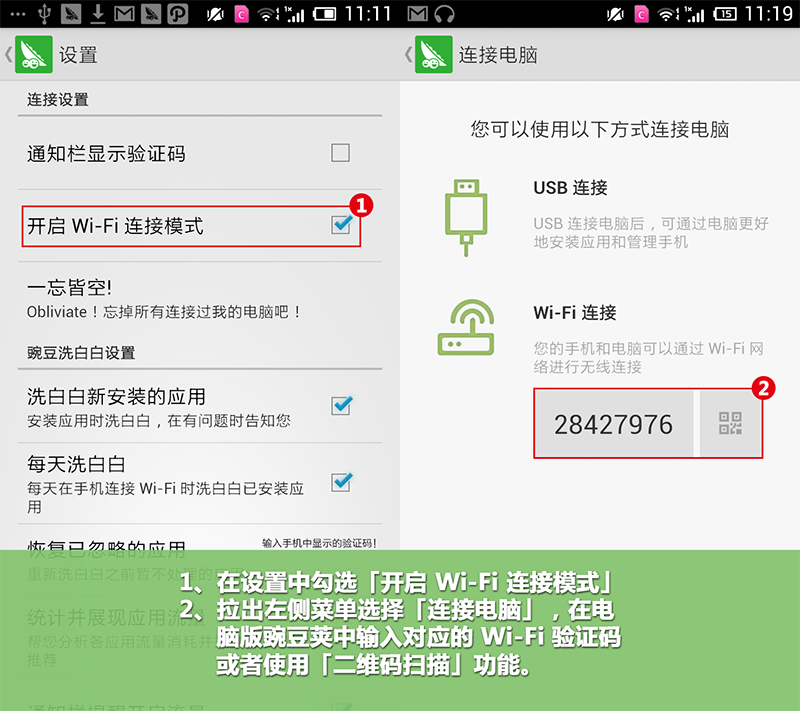
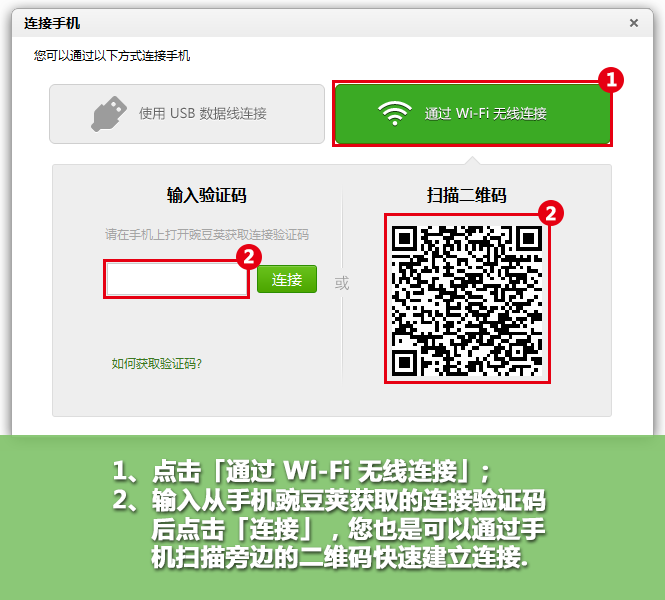
- 電腦版輸入手機顯示的驗證碼 → 連線成功。
- 若提示「Wi-Fi 連線失敗」,依提示檢查:同一網段、防火牆允許、AP 隔離關閉。
已綁定過(重新連線)
- 手機電腦同一 Wi-Fi,雙端開啟豌豆莢。
- 電腦版點選左上角「點擊重新連接」。
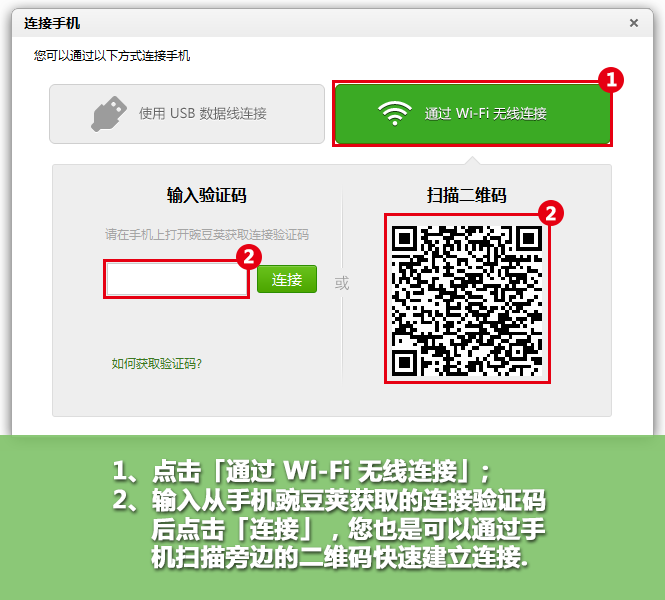
- 若彈出「無法 Wi-Fi 連接」,點選「重試」並檢查網路。
- 電腦版輸入手機驗證碼 → 連線成功。
- 「豌豆莢連線嚮導」提示「正在連接...」後完成。
注意事項
- 公司/公共 Wi-Fi 常啟用 AP 隔離(客戶端隔離),導致裝置間無法通訊,需改用手機熱點或 USB 連線。
- Windows 防火牆需允許豌豆莢「公用/私人網路」通訊。
- Wi-Fi 模式傳輸速度受無線頻寬限制,大檔案建議 USB 3.0 連線。
- Root 手機 Wi-Fi 傳輸完成可自動安裝 APK;非 Root 需手機端手動確認安裝。