FlashFXP 專業 FTP 上傳流程:建立站點、連線驗證、拖曳檔案、啟動傳輸
FlashFXP 為站長、開發者常用 FTP 用戶端,支援多線程、斷點續傳、隊列管理。上傳網站程式、軟體套件、媒體檔案皆適用。
上傳步驟
- 開啟 FlashFXP。
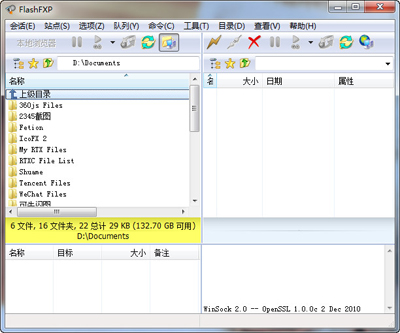
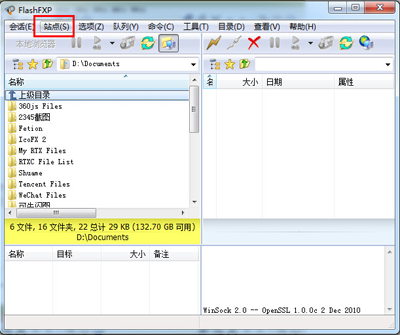
- 建立/選擇站點:選單列「站點」→「站點管理器」→ 新增/編輯站點(參考 連線設定教學)。
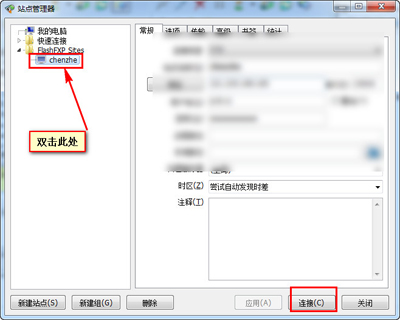
- 連線站點:雙擊站點或點選工具列「連線」圖示,確認 FTP 連線成功(右側顯示遠端目錄)。
- 拖曳上傳:將本地端檔案/資料夾(左側)拖曳至遠端目標資料夾(右側),或反向下載。
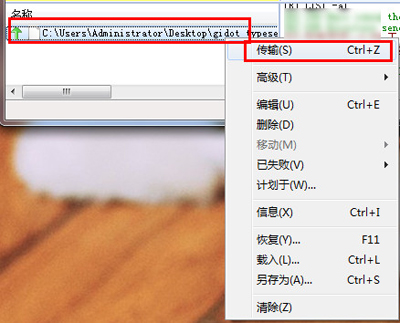
- 啟動傳輸:傳輸隊列視窗中,右鍵選擇「傳輸」或按 `Ctrl+Z` 開始上傳。
進階功能
- 斷點續傳: 傳輸中斷後重啟,右鍵隊列項目選「續傳」,自動從中斷處續傳。
- 多線程: 選單列「選項」→「參數設定」→「傳輸」→ 設定「上傳執行緒數」(建議 3-5)。
- 同步目錄: 工具列「同步」→ 比對本地/遠端差異,單向/雙向同步。
- 排程傳輸: 隊列右鍵「排程」→ 設定定時自動上傳/下載。
- 檔案過濾: 僅上傳特定副檔名(如 `*.php, *.html, *.css`),設定於「選項」→「檔案過濾」。
常見問題
- 上傳速度慢: 檢查被動模式、伺服器頻寬、多線程設定、本地網路。
- 權限錯誤 (550/553): 遠端目錄無寫入權限,聯繫主機商或更換目錄。
- 中文檔名亂碼: 站點設定 →「字元集」選 `UTF-8`,或伺服器端設定 `UTF-8` 支援。