Firefox 無內建 IE 相容模式,透過 IE Tab 擴充套件在分頁中呼叫 IE 核心渲染舊版網站
部分政府、銀行、企業內部系統僅支援 IE 核心(ActiveX、舊版 CSS/JS)。Firefox 安裝 IE Tab 後,可在分頁右鍵選單切換 IE 引擎渲染,解決相容性問題。
安裝 IE Tab 步驟
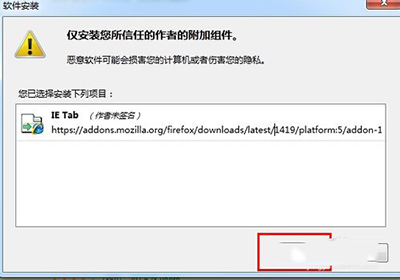
- 開啟 Firefox,進入附加元件商店:搜尋 IE Tab。
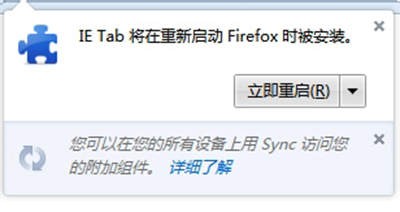
- 點選「加入 Firefox」安裝,重新啟動瀏覽器。

使用方法
- 開啟需相容模式的網頁 → 右鍵頁面空白處 → 選擇「IE Tab」或點選工具列 IE Tab 圖示。
- 該分頁切換為 IE 核心渲染(標籤顯示 IE 圖示),支援 ActiveX、VBScript、舊版 CSS。
- 切換回 Firefox 核心:再次右鍵選「IE Tab」取消,或關閉分頁重開。
適用情境
- 銀行網銀需 ActiveX 控制元件
- 政府機關舊版系統(如報稅、查詢)
- 企業內部 ERP/CRM/OA 系統
- 百度經驗編輯器拖曳上傳圖片(IE Tab 下可正常拖曳)
注意事項
- IE Tab 需系統已安裝 Internet Explorer(Windows 10/11 內建,可透過「啟用或關閉 Windows 功能」安裝)。
- IE Tab 分頁較佔記憶體,用畢建議關閉。
- 安全性:IE 核心較舊,僅在信任網站使用,避免一般瀏覽啟用。
- 替代方案:Windows 10/11 內建 IE 模式(Edge 設定 → 預設瀏覽器 → 允許在 Internet Explorer 模式中重新載入網站)。