前言:為何選擇魔影工廠轉高清 AVI?
魔影工廠支援多種高清視頻格式轉換,其中 AVI 容器格式相容性極佳,適合剪輯、播放、歸檔。本教學詳細說明如何將任意視頻轉為高清 AVI,並深入解析進階參數設定。
基本操作流程
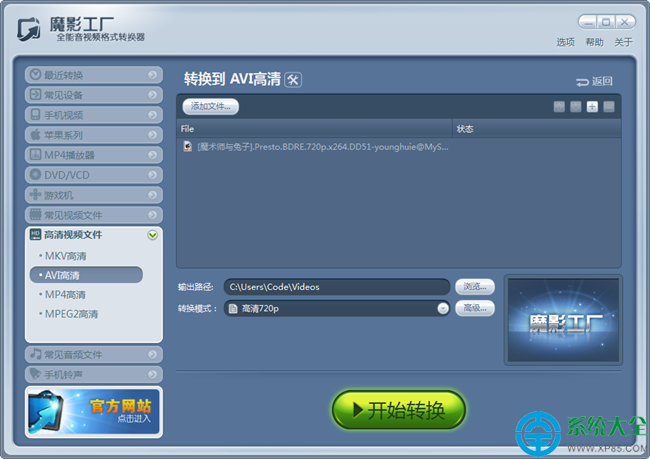
- 主介面點擊「高清視頻文件」→ 選擇「AVI 高清」。
- 彈出添加文件視窗,可拖曳或點擊「添加文件」導入影片。
- 文件列表支援多選(Shift 連續選、Ctrl 單個選)、排序(上/下移動)、刪除。
- 設定輸出路徑:點擊「瀏覽」選擇資料夾或直接輸入路徑。
預設畫質三選一
轉換預設提供三種模式:
- 高清 720P:1280×720,檔案較小,適合行動裝置。
- 高清 1080P:1920×1080,畫質細緻,適合大螢幕播放。
- 自定義:完全掌控編碼器、比特率、解析度、幀率等參數。
選擇 720P/1080P 時編碼器頁面鎖定,點擊「編輯」可切換至自定義模式。
進階面板深度解析
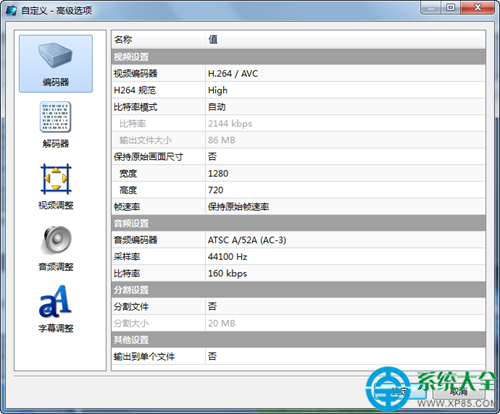
流設置
- 嘗試直通音頻:勾選「是」可保留原音軌格式(如 AC3、DTS),大幅提升轉換速度;失敗時自動回退轉碼。
視頻設置(6 關鍵參數)
| 參數 | 說明 | 建議值 |
|---|
| 視頻編碼器 | AVI 容器常用 MPEG-4 (Xvid/DivX)、H.264 | H.264 相容性最佳 |
| 比特率模式 | 固定/可變/自動保持原片比特率 | 可變比特率 (VBR) 平衡畫質與大小 |
| 保持原始畫面尺寸 | 鎖定長寬比,避免畫面變形 | 建議勾選 |
| 寬度/高度 | 8~2048 像素,必須為 2 的倍數 | 1280×720 或 1920×1080 |
| 幀速率 | 15~30 fps,越高越流暢但檔案越大 | 保持原始或 24/30 fps |
音頻設置
- 音頻編碼器:MP3、AC3、AAC 等,視播放裝置相容性選擇。
- 採樣率:預設 44100 Hz(CD 品質),可選 48000 Hz(影片標準)。
- 比特率:128~320 kbps,預設 160 kbps。
分割與其他設置
- 分割文件:啟用後可按大小分割(最小 10 MB),適合 FAT32 裝置或上傳限制。
- 輸出到單個文件:合併多個片段為一檔案。
- 字幕硬性混入視頻:將字幕燒錄進畫面,無需外掛字幕檔。
完成轉換
確認所有設定無誤後,點擊「確定」保存,回到主介面點擊「開始轉換」即可。轉換速度取決於原始編碼、目標參數與 CPU 效能。