QQ 視訊通話黑畫面/無畫面完整診斷與修復方案
QQ 視訊黑畫面是高頻故障,成因集中在攝影機驅動、QQ 軟體設定、硬體裝置三大面向。本文提供分層排查流程,從最簡單到最徹底解決。
快速自我診斷:三大核心成因分類
| 類別 | 典型徵兆 | 驗證方法 | 解決難度 |
|---|
| 驅動/系統層 | 裝置管理員有黃驚嘆號、免驅攝影機失效、系統重裝後發生 | 裝置管理員檢查、其他軟體 (相機 App) 測試 | ⭐⭐ 簡單 |
| QQ 軟體層 | 其他軟體正常、QQ 更新後發生、多帳號僅一個異常 | 換帳號測試、重裝 QQ、官方診斷工具 | ⭐ 最簡單 |
| 硬體裝置層 | 所有軟體皆黑畫面、物理損壞/接觸不良、跨電腦測試失敗 | 換電腦測試、更換 USB 埠/線材 | ⭐⭐⭐ 需更換硬體 |
方案一:驅動/系統層修復 (最常見、成功率最高)
方法 1:裝置管理員重新安裝驅動
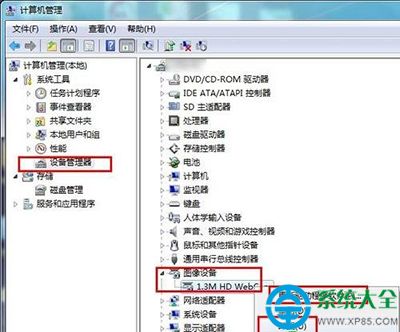
- 右鍵「這台電腦」/「我的電腦」 → 「管理」 → 「裝置管理員」
- 展開「影像處理裝置」/「相機」/「音訊、視訊及遊戲控制器」
- 右鍵攝影機裝置 → 「解除裝置安裝」 → 勾選「嘗試刪除此裝置的驅動程式軟體」 → 確定
- 重新啟動電腦,Windows 會自動重新偵測安裝通用驅動
方法 2:更新/回滾驅動程式
- 同樣在裝置管理員,右鍵攝影機 → 「更新驅動程式」 → 「自動搜尋更新的驅動程式軟體」
- 或「瀏覽電腦尋找驅動程式軟體」 → 選擇廠商官網下載的特定驅動 (如 Logitech、Razer、Microsoft LifeCam 等)
- 若更新後變糟,可選「內容」→「驅動程式」→「回復驅動程式」
方法 3:檢查隱私權限 (Win10/11 關鍵)
- 設定 → 隱私權 → 相機
- 確認「允許應用程式存取您的相機」為 開啟
- 向下捲動,確認 QQ / 騰訊相關程式權限為 開啟
- 同步檢查「麥克風」權限
方案二:QQ 軟體層修復
方法 1:QQ 視訊設定重置
- QQ 主面板 → 設定 (齒輪) → 「權限設定」/「視訊通話」
- 確認「視訊裝置」下拉選單正確選擇攝影機
- 點選「測試視訊」驗證畫面正常
- 勾選「自動接受視訊邀請」、「啟用硬體加速」 (嘗試開/關)
方法 2:完整重裝 QQ (深度清理)
- 控制台 → 程式與功能 → 解除安裝 QQ
- 手動刪除殘留資料夾:
%AppData%\Tencent\QQ
%LocalAppData%\Tencent\QQ
Program Files (x86)\Tencent\QQ
- 下載最新官方安裝包 (im.qq.com) 安裝
- 登入測試視訊
方案三:硬體驗證與更換
- 將攝影機接至另一台電腦,開啟「相機」App 或網頁測試工具 (webcamtests.com)
- 若他機正常 → 原電腦 USB 控制器/供電/驅動問題,嘗試:
- 換 USB 埠 (優先後機板直連 USB 2.0/3.0 埠,避免前置面板/延長線/Hub)
- 檢查 BIOS/UEFI 中 USB 控制器是否啟用
- 安裝主機板晶片組驅動 (Intel/AMD 官網)
- 若他機同樣黑畫面 → 攝影機硬體故障,聯繫廠商保固或更換新裝置
免驅動 (UVC) 攝影機特殊說明
- 符合 USB Video Class (UVC) 標準的攝影機,Win7 SP2/Win8/Win10/Win11 內建驅動免安裝
- WinXP/Win7 SP1 以下仍需廠商驅動
- 免驅 ≠ 免設定:隱私權限、QQ 裝置選擇、USB 供電管理仍需確認
進階排查:QQ 視訊診斷日誌
- QQ 登入狀態下,按 Ctrl+Alt+Shift+D 開啟開發者工具
- 或
%AppData%\Tencent\QQ\Logs\ 查看 VideoCall_*.log
- 搜尋關鍵字:
ERROR、FAILED、DEVICE_NOT_FOUND、PERMISSION_DENIED
預防維護清單
- 🔄 定期更新顯卡驅動 (NVIDIA/AMD/Intel) - 影響硬體編碼/解碼
- 🔄 定期更新 QQ 至最新版 - 修復已知視訊 Bug
- 🔌 使用優質 USB 線材、避免過長延長線、優先後機板直連
- 🛡️ 防毒軟體加入 QQ 白名單,避免誤攔截視訊串流
遵循「驅動重裝 → QQ 設定/重裝 → 硬體交叉測試」三階段排查,可解決 98% 以上 QQ 視訊黑畫面問題。免驅攝影機重點檢查隱私權限與 USB 供電,有驅動攝影機重點更新廠商專用驅動。