蝦米音樂 (Xiami Music) App 定時關閉功能設定指南
睡前聽音樂入睡時,設定定時自動停止播放可省電、護聽力。本文說明蝦米音樂 App 內建定時器的啟用與設定步驟。
定時退出設定步驟 (Android/iOS 通用)
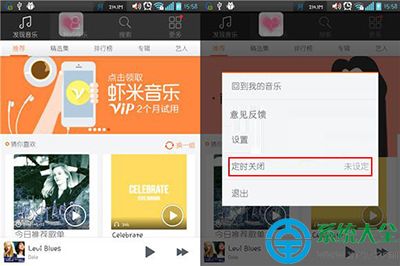
- 開啟蝦米音樂 App,播放任意歌曲/歌單
- 點選播放介面右上角/左上角選單鍵 (三條線/三點/齒輪圖示),或長按選單鍵 (Android 機型)
- 在彈出選單中找到並點選 「定時關閉」 或 「睡眠定時器」
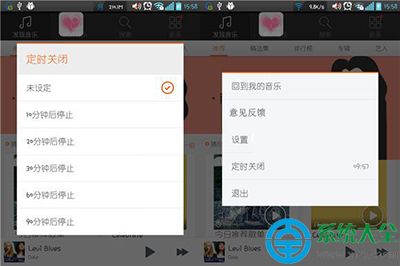
- 選擇預設時間或自訂分鐘數:
- 15 分鐘
- 30 分鐘
- 45 分鐘
- 60 分鐘
- 自訂時間 (部份版本支援)
- 確認選擇,介面通常會顯示倒數提示 (如「將在 30 分鐘後自動停止播放」)
定時器運作邏輯與注意事項
- ⏱️ 計時從「設定完成」當下開始,非從歌曲開始播放計算
- ⏸️ 暫停播放 不會暫停 定時器倒數
- 🔄 切換歌曲/歌單 不會重置 定時器
- 🔕 定時到達時:自動執行「停止播放」+「App 進入後台/靜音」,不會強制關閉 App 進程
- 🔋 省電效果:停止音訊解碼、釋放 Wake Lock、允許 CPU 進入休眠狀態
各版本介面差異對照
| 平台/版本 | 入口位置 | 圖示/文字 | 備註 |
|---|
| Android 舊版 | 播放介面 → 選單鍵 (實體/虛擬) | 「定時關閉」 | 需長按選單鍵 |
| Android 新版 | 播放介面 → 右上角三點選單 | 「睡眠定時器」/鬧鐘圖示 | Material Design 風格 |
| iOS 版 | 播放介面 → 右上角三點/齒輪 | 「定時關閉」/月亮圖示 | 符合 iOS 人機介面規範 |
| 車機/TV 版 | 播放介面 → 遙控器選單鍵 | 「定時關機」/「睡眠模式」 | 大字體、高對比度 |
進階定時需求替代方案
若內建定時器無法滿足 (如:逐漸淡出音量、特定時間點關閉、結合鬧鐘) :
- Android 自動化工具:Tasker、MacroDroid、Automate 設定「時間/狀態觸發 → 媒體控制停止」
- iOS 捷徑:建立個人自動化「每日 23:00 → 控制播放 → 停止」
- 系統級數位健康:Android Digital Wellbeing / iOS 螢幕使用時間 設定 App 時限
- 智慧音箱/手環:小愛同學/Siri/小藝語音指令「30 分鐘後停止音樂」
常見問題
- 設定後沒反應:App 版本過舊,更新至最新版;或清除 App 快取/資料重試
- 定時時間不準:系統省電策略限制後台執行,將蝦米音樂加入「不受限制/白名單」
- 想取消定時:重新進入「定時關閉」選單選擇「取消/關閉定時器」
蝦米音樂內建「定時關閉/睡眠定時器」功能簡單易用,三步驟即可設定睡前自動停止播放,配合系統級省電白名單可確保準時生效,是睡前聽音樂用戶的必備技能。