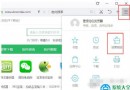
PPTV(現更名為PP視頻)客戶端廣告橫行:啟動廣告、暫停廣告、角標廣告、彈窗廣告、視頻前貼片,嚴重破壞觀影體驗。通過修改程序數據目錄下廣告配置文件(adconfig/adlist)清空內容並設置只讀屬性、偽裝xml文件夾欺騙加載邏輯,可實現純淨無廣告播放。本文詳解Win7/10/11及XP路徑差異、操作步驟、驗證標準、失效應對,附自動化腳本思路。
adconfig (廣告配置索引) 和 adlist (廣告列表數據) 文件,解析廣告投放參數(地址/類型/時長/觸發條件)。xml 文件夾是否存在,存在則解析其中廣告規則文件。
| 系統 | 數據目錄基礎路徑 | 完整廣告目錄 |
|---|---|---|
| Win7/8/10/11 | C:\ProgramData\PPLive\PPTV\Cache\plugin\ad\ | 同上 |
| XP | C:\Documents and Settings\All Users\Application Data\PPLive\PPTV\cache\plugin\ad\ | 同上 |
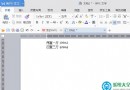
ad 目錄。C:\ProgramData\PPLive\PPTV\ (XP對應路徑)。xml.txt。.txt 後綴 → 直接命名为 xml (無後綴文件,偽裝文件夾)。.txt 後綴,準確刪除生成無後綴 xml 文件。| 驗證項 | 方法 | 成功標準 |
|---|---|---|
| 啟動廣告 | 啟動PPTV客戶端 | 無開屏圖片/視頻廣告,直接進入主界面 |
| 視頻前貼片 | 播放任意在線視頻 | 無15-60秒前貼片,直接進入正片 |
| 暫停/角標/彈窗 | 播放中暫停/移動鼠標/等待 | 無暫停廣告圖片/角標浮標/彈窗廣告 |
| 文件屬性持久 | 重啟後檢查adconfig/adlist/xml屬性 | 仍為只讀/內容為空/無xml文件夾 |
| 原因 | 徵兆 | 應對 |
|---|---|---|
| 客戶端自更新覆蓋文件/重置屬性 | 重啟後文件大小變大/只讀屬性消失/xml文件夾重現 | 重複操作/ 設置計劃任務開機自動執行腳本/ 禁用客戶端自動更新(設置/防火牆/Hosts屏蔽更新服務器) |
| 新版廣告加載邏輯變更(內存內置/網絡動態下發) | 文件正確但廣告依然出現 | Hosts屏蔽廣告域名(如 ad.pptv.com adstat.pptv.com)/ 使用廣告過濾代理(AdGuard/Privoxy)/ 改用網頁版+去廣告腳本 |
| 權限不足無法設置只讀 | 「拒絕訪問」/屬性灰色不可改 | 管理員身份運行資源管理器/ 取得文件夾所有權/ 關閉殺毒軟件實時防護 |
創建 PPTV_AdBlock.bat (管理員運行):
@echo off
set "AD_DIR=%ProgramData%\PPLive\PPTV\Cache\plugin\ad"
if not exist "%AD_DIR%" (echo 未找到目錄 & pause & exit /b)
cd /d "%AD_DIR%"
echo. > adconfig
echo. > adlist
attrib +r adconfig
attrib +r adlist
cd ..
if exist "xml" rmdir /s /q "xml"
echo. > xml
attrib +r xml
taskkill /f /im PPLive*.exe /im PPTV*.exe
start "" "C:\Program Files (x86)\PPLive\PPTV\PPTV.exe"
echo 操作完成,PPTV已重啟無廣告
pause
pptv.com / pp.tv 網頁版觀看,擴展自動過濾廣告請求/元素。PPTV去廣告,核心邏輯是「切斷配置數據源(adconfig/adlist清空只讀) + 阻斷補充規則(xml偽裝) + 持久化防恢復(只讀屬性/計劃任務/Hosts屏蔽)」。按本文19步標準化流程落地,配合自動化腳本/網頁版替代方案,即可構建「客戶端純淨/網頁版純淨/跨設備同步」的無廣告觀影體系。立即操作,還原屬於你的純淨觀影時光!