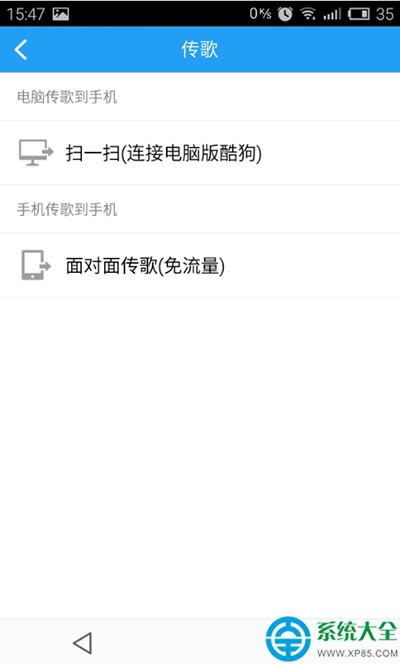
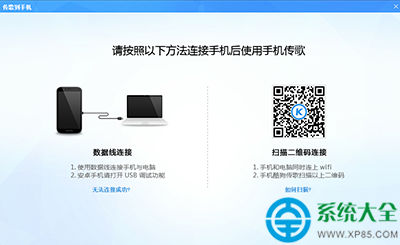
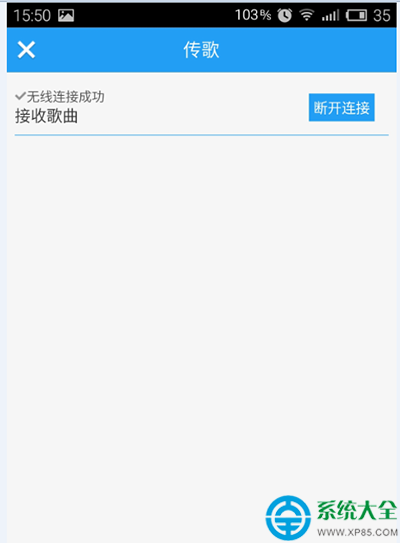
手機裡的歌單、下載的無損音樂、錄音筆記想倒騰到電腦?數據線找不到、傳輸慢、驅動麻煩?**手機酷狗音樂內建「傳歌」功能**,利用**局域網 P2P + 掃碼配對**,實現**手機 ↔ 電腦 雙向無線傳輸**,無需數據線、無需登錄同賬號、不耗流量 (局域網直連)、速度可達 **10-50 MB/s (Wi-Fi 5/6 環境)**。本文圖文詳解**手機→電腦、電腦→手機、多選批量、斷點續傳、離線緩存同步**全流程。
| 功能 | 操作/說明 |
|---|---|
| 批量多選 | 長按/點擊文件頭像進入選擇模式 → 全選/反選/按歌單/歌手/專輯/時間範圍篩選 → 一鍵發送 |
| 斷點續傳 | 傳輸中斷 (網絡斷開/關閉窗口/強制退出) → 重新配對 → **自動從中斷處續傳** (需雙端均未清理緩存) |
| 離線緩存同步 | 手機酷狗「下載管理」中的緩存歌曲 (加密格式 .kgm/.kgt) → 傳輸到電腦 → **電腦端酷狗可直接播放/解密轉碼** (需登錄同賬號/會員驗證) |
| 歌單同步 | 選中整個歌單發送 → 對端自動創建同名歌單並導入所有曲目 (需曲目在對端曲庫可用/已下載) |
| 傳輸記錄查看 | 雙端「傳歌」介面 → 「我的接收」/「發送記錄」→ 顯示時間、文件名、大小、狀態、存儲路徑 |
| 存儲路徑自定義 | 電腦端:設置 → 下載與緩存 → 「接收文件保存路徑」修改。手機端:Android 可在設置中指定存儲位置 (內部/SD卡),iOS 固定沙盒。 |
| 無 Wi-Fi 環境 (熱點直連) | 手機開啟「個人熱點」 → 電腦連接手機熱點 → 同樣操作掃碼配對 → **走手機熱點局域網傳輸**,不耗手機流量 (除非電腦同時訪問外網) |
| 現象 | 原因 | 解決 |
|---|---|---|
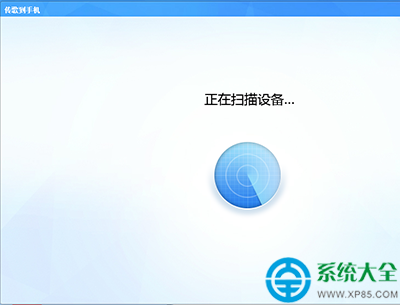
| 掃碼後長時間「連接中...」/「配對失敗」 | 不在同一局域網 / 路由器 AP 隔離 / 防火牆攔截 / 雙頻合一 2.4G/5G 分離導致設備在不同頻段 | ① 確認手機 Wi-Fi 與電腦有線/無線同一路由器;② 路由器關閉「AP 隔離」/「客戶端隔離」;③ Windows 防火牆/安全軟件放行 Kugou.exe / KugouMusic.exe 入站/出站;④ 路由器分離 2.4G/5G SSID,確保設備連同一 SSID;⑤ 手機開熱點讓電腦連接 (終極測試) |
| 傳輸速度極慢 (<1 MB/s) / 經常中斷 | Wi-Fi 信號弱/干擾大 / 路由器性能弱 / 設備距離遠 / 佔用頻寬大 | ① 靠近路由器/換 5G 頻段;② 路由器換更強機型 (Wi-Fi 6/7);③ 暫停其他下載/視頻會議;④ 電腦用網線直連路由器 (最穩);⑤ 避開高峰時段 |
| 傳過去的文件電腦端播放不了/提示「版權受限」/「格式不支持」 | 酷狗加密格式 (.kgm/.kgt/.mflac/.mgg) 需會員/登錄驗證 / 電腦端無對應解碼器 | ① 確保電腦端酷狗登錄**同一賬號且會員有效**;② 電腦端右鍵文件 → 「轉碼」→ 選 MP3/FLAC/WAV → 轉碼後播放;③ 非會員文件無法轉碼/播放,屬正常版權保護 |
| 手機端找不到「傳歌」入口 / 介面不同 | 版本過舊 / 精簡版 / 兒童模式 / 地區版本差異 | 更新至最新版官方 App;檢查「更多」/「工具箱」/「我的」頁面深層入口;iOS 版入口可能在「我的」→ 「工具箱」中 |
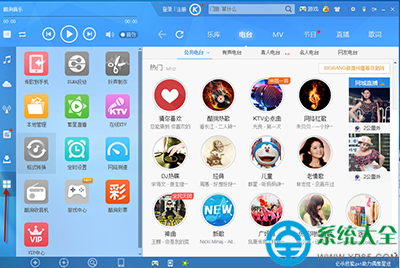
| 電腦端找不到「傳歌到手機」 | 版本差異 / 界面縮放導致按鈕隱藏 | 嘗試 Alt 顯示菜單欄 → 「工具」→ 「手機傳歌」;或點擊左下角「更多」/「工具箱」/「擴展面板」深層查找;更新最新版 PC 客戶端 |
| 方案 | 優點 | 缺點 | 適合場景 |
|---|---|---|---|
| 酷狗傳歌 | 雙向、掃碼配對、局域網直連、不耗流量、支持加密格式聯動、歌單同步、斷點續傳 | 需雙端安裝酷狗、受版權保護限制加密文件播放、舊版本兼容性差 | 酷狗用戶、手機↔電腦音樂雙向同步、歌單管理 |
| 微信/ QQ 文件傳輸助手 | 無需額外安裝、全平台、端到端加密、不限制格式 | **單文件 25MB/100MB 限制**、需上傳騰訊服務器再下載 (耗雙向流量、慢)、無斷點續傳 | 小文件、臨時傳輸、跨網絡環境 |
| AirDroid / Pushbullet / KDE Connect / LocalSend | 跨平台、無文件大小限制、局域網直連 (LocalSend/KDE Connect)、開源 (LocalSend/KDE Connect) | 需額外安裝配對、非音樂專用 (無歌單/元數據同步)、LocalSend 需雙端同時打開 | 通用文件互傳、隱私優先、開源愛好者 |
| 網盤 (百度/阿里/123/夸克) 同步盤 | 雲端備份、多端自動同步、版本歷史、分享鏈接 | **需上傳下載走雲端 (慢、耗流量、受限速)**、隱私風險、免費空間有限 | 重要文件備份、跨設備長期同步、團隊協作 |
| 數據線 (MTP/ADB) | 最快 (USB 3.0+ 400MB/s+)、最穩、無網絡依賴、可訪問完整文件系統 | 需物理連接、找線麻煩、MTP 協議不穩定 (卡死/空資料夾)、部分加密文件不可直接拷貝 | 大批量導出、系統級備份、救磚/刷機 |
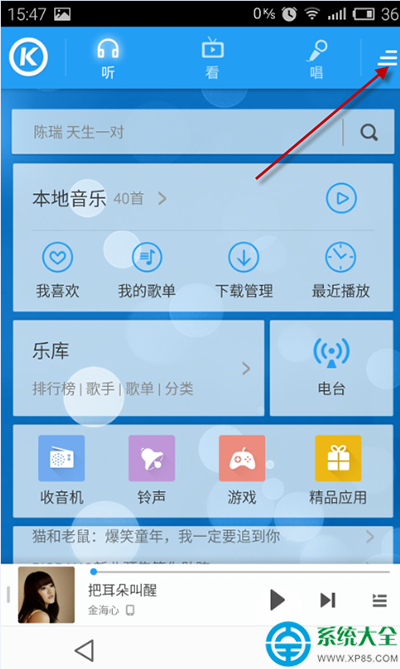
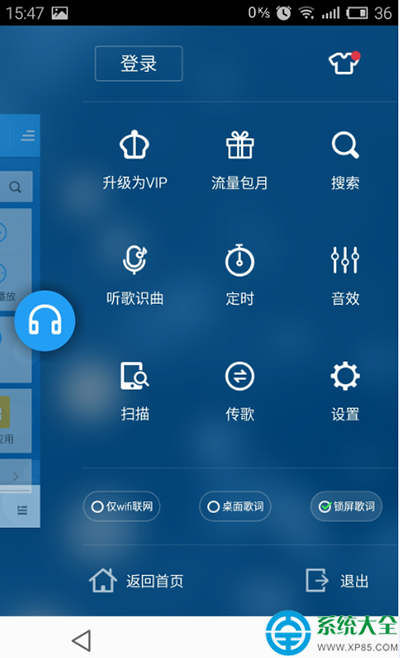
**手機酷狗「傳歌」 = 掃碼配對 + 局域網 P2P + 雙向同步 + 歌單保持 + 斷點續傳**,是酷狗生態用戶**手機↔電腦音樂互導的最優解**。掌握「更多→傳歌→掃碼→多選→發送」核心流程,配合「熱點直連」應對無 Wi-Fi 環境、「轉碼」解決加密格式播放、「同賬號會員」打通版權壁壘,即可實現**音樂隨人走、歌單隨心換、無損不掉級**。拒絕數據線、拒絕雲端限速、拒絕格式不兼容,**無線自由,聽得見。**