百度音樂 (現更名為「千千音樂」/「百度音樂盒」歷史版本) 用戶常遇到**播放器主窗口一片空白、點擊無反應、完全打不開、介面元素缺失**等問題。經驗顯示,**90% 由「版本過舊/自動更新失敗」或「用戶誤操作導致佈局配置文件損壞」引起**。本文提供**兩招極簡修復方案**,無需重裝、無需注冊表、無需命令行。
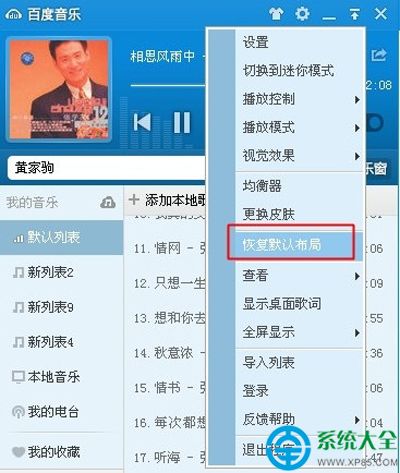
原理:播放器介面佈局 (窗口大小、位置、面板顯隱、欄位寬度、皮膚設置) 存儲在本地配置文件 (如 skin.ini, layout.dat, config.xml) 中。誤拖拽、關閉關鍵面板、皮膚切換失敗、版本升級不兼容會導致配置錯誤,**「恢復默認佈局」直接重置配置文件至出廠狀態**。
原理:舊版本可能存在已知 Bug、組件簽名過期、服務器接口變更導致功能失效、與新系統 (Win10/11 22H2+) 不兼容。**官方安裝包包含完整運行時庫、組件、修復邏輯**,覆蓋安裝相當於「修復安裝」。
| 可能原因 | 排查/解決 |
|---|---|
| 配置文件損壞且「恢復默認」失效 (權限/路徑問題) | 手動刪除配置目錄: Win+R → %APPDATA%\Baidu\Music / %LOCALAPPDATA%\Baidu\Music / %APPDATA%\QianQian → 重命名/刪除整個文件夾 → 重啟播放器自動重建。 |
| 缺少運行時庫 (VC++ 2015-2022 / .NET Framework 4.8) | 安裝 Visual C++ Redistributable + .NET Framework 4.8。 |
| 安全軟件誤攔截 (360/火綜/Windows Defender) | 查看隔離區/日誌 → 信任/恢復 BaiduMusic.exe / QianQian.exe / 相關 DLL → 加入白名單/排除項。 |
| 皮膚文件損壞/不兼容 | 設置 → 皮膚 → 選擇「默認皮膚」/「經典皮膚」 → 重啟。或刪除皮膚目錄下第三方皮膚文件。 |
| 系統 DPI 縮放/高對比度主題衝突 | 設置 → 系統 → 顯示 → 縮放設為 100%/125%/150% (整數倍) → 關閉高對比度主題 → 重啟播放器。 |
| 網絡環境導致介面數據加載失敗 (登錄態/推薦流/廣告 SDK) | 斷網啟動測試 → 正常則為網絡請求阻塞。→ 設置 → 關閉「啟動檢查更新」/「顯示推薦」/「廣告」相關選項 → 或 hosts 屏蔽廣告/分析域名 (高級)。 |
| 播放器 | 特色 | 適合場景 |
|---|---|---|
| MusicFree / Listen1 / 落雪音樂 | 開源、多源聚合 (QQ/網易/酷狗/酷我/咪咕/Joox)、無廣告、跨平台 | 追求純粹聽歌、多平台曲庫互補、隱私優先 |
| foobar2000 / MusicBee | 本地音樂管理神器、極致輕量/強大、支持 WASAPI/ASIO 獨佔輸出、插件生態豐富 | 本地無損/高清音樂庫管理、發燒級聽音 |
| 網易雲音樂 / QQ音樂 / 酷狗音樂 / 酷我音樂 (官方客戶端) | 曲庫全、社交強、歌詞/評論/推薦算法成熟、會員權益明確 | 主流商業流媒體體驗、版權獨家內容 |
| Spotify / Apple Music / YouTube Music / TIDAL / Qobuz | 國際曲庫、高解析度無損/空間音頻、跨設備無縫切換 | 國際音樂愛好者、Hi-Res/Atmos 追求者 |
**「恢復默認佈局」+「更新最新版」**,兩招解決百度音樂 90% 空白/打不開疑難雜癥。若仍無效,**手動刪除配置目錄**是終極手段。長期看,**開源聚合播放器 (MusicFree/Listen1) + 本地管理神器 (foobar2000) + 1-2 個主流商業客戶端** 組成的「混合聽歌陣容」最抗造、體驗最佳。音樂播放器應服務於音樂本身,而非廣告、推廣、舊版本的技術債。讓好聽的聲音,毫無阻礙地流淌進耳朵。
路由器虛擬伺服器(端口映射)實戰:遠端桌面、內網網站對外發布
插上隨身碟自動加密備份:Abelssoft Backup 讓重灌系統前不再怕遺漏重要檔
Photoshop 批次調整圖片尺寸教學:錄製動作搭配批次處理一次搞定大量照片
《火影忍者OL》雷主忍者考試 130 層通關陣容與手動流程:山中風+大蛇丸[三忍大戰]+志村團藏,四回合精準操作
CF AK 傳奇答題贏豪禮:CFPL 奪冠路 IC 戰隊第二場對手是「匯北飛鷹」,獎勵 VHS 突擊步槍
微信網頁版 v1.5.3.6 更新:群發助手、安靜模式、刪除歷史記錄上線