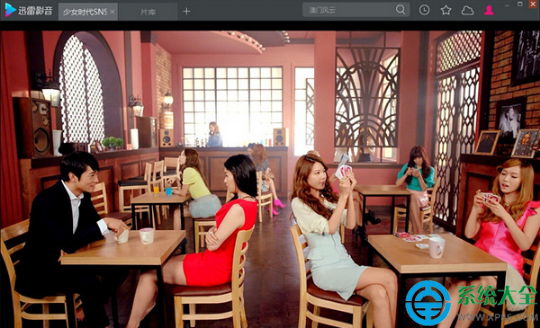
暴風影音內建 **立體 3D 播放引擎**,支持將**側並 (Side-by-Side, SBS)、頂底 (Top-and-Bottom, TAB)、幀序 (Frame Sequential)、紅藍 (Anaglyph)、行交錯 (Line Interleaved)** 等主流 3D 制式視頻,轉換為**紅藍眼鏡、偏振眼鏡 (被動 3D 電視/顯示器)、快門眼鏡 (主動 3D 顯示器/投影儀)、無眼鏡 3D (裸眼 3D 設備)** 等多種輸出模式。本文圖文詳解 **3D 功能開啟、制式識別/手動選擇、輸出模式匹配、觀看參數微調、常見問題排查**,助你在家享受影院級 3D 體驗。
核心概念速覽
| 維度 | 常見選項 | 說明 |
|---|
| 片源畫面格式 (輸入) | 側並 (半寬/全寬) / 頂底 (半高/全高) / 幀序 / 紅藍 / 2D 轉 3D | 視頻文件本身的 3D 封裝方式。**必須與片源匹配**,否則畫面重疊/分離/扭曲。 |
| 顯示方式 (輸出) | 紅藍 / 偏振 (行交錯) / 快門 (幀序) / 無眼鏡 / 側並輸出 / 頂底輸出 | 根據**你的觀看設備**選擇。紅藍最通用 (任意螢幕+幾塊錢眼鏡);偏振需被動 3D 螢幕/電視+偏振眼鏡;快門需主動 3D 顯示器/投影+快門眼鏡+發射器。 |
| 觀看設置 | 左右眼交換 / 視差調整 / 深度調整 / 亮度補償 | 微調舒適度。左右眼反裝需勾選「交換」;視差/深度影響立體感強弱;亮度補償抵消眼鏡/偏振器光損。 |
圖文操作步驟 (暴風影音 5.x/6.x/7.x/8.x/9.x 通用)
步驟 1:開啟 3D 功能入口
- 打開暴風影音播放視頻 (或空閒狀態)。
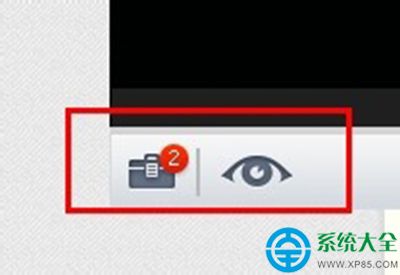
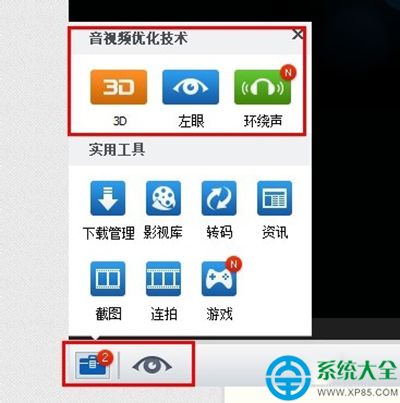
- 點擊播放器左下角 **「工具箱」圖標 (扳手/工具箱/九宮格)**。
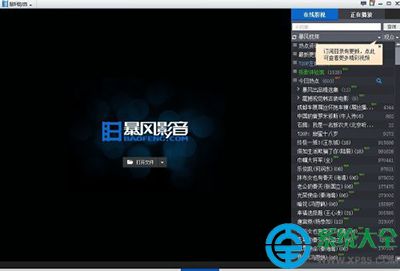
- 在彈出的工具箱面板中,找到並點擊 「3D」 圖標/按鈕。
- 進入 **「3D 設置」主界面**。
步驟 2:啟用 3D 優化技術 (核心開關)
- 在 3D 設置界面,找到 **「優化技術」** 區域。
- 將 **「3D 開關」 滑塊/複選框 設為「開啟/勾選」**。
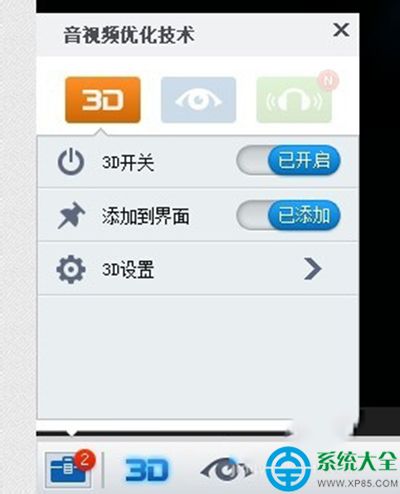
- 此時播放器工具欄/右鍵菜單會出現 **「3D」快捷按鈕**,後續可直接點擊進入。
步驟 3:配置片源畫面格式 (關鍵:必須匹配文件實際封裝)
- 在 3D 設置界面 → **「片源畫面格式」** 下拉菜單/選項組。
- 根據視頻文件實際情況選擇:
- 側並 (Side-by-Side):左右眼畫面水平並排。
→ 選「側並 (半寬)」 (最常見,左右各佔半寬) 或「側並 (全寬)」 (罕見,左右各全寬壓縮)。
- 頂底 (Top-and-Bottom):上下眼畫面垂直並排。
→ 選「頂底 (半高)」 (常見) 或「頂底 (全高)」。
- 幀序 (Frame Sequential):左右眼畫面逐幀交替。
→ 選「幀序」。**需配合快門眼鏡/主動 3D 顯示器輸出**。
- 紅藍 (Anaglyph):已合成為紅藍偽彩圖。
→ 選「紅藍」。**直接紅藍眼鏡觀看,無需額外輸出轉換**。
- 2D 轉 3D:強制將 2D 視頻實時轉 3D (效果一般,僅作嘗鮮)。
- 判斷技巧:用播放器播放視頻 → **暫停** → 觀察畫面:
左右各半、中間有明顯分割線 → **側並**;
上下各半、中間有分割線 → **頂底**;
畫面閃爍/重疊雙像 → **幀序**;
紅藍偽彩 → **紅藍**。
步驟 4:選擇顯示方式 (匹配你的硬件設備)
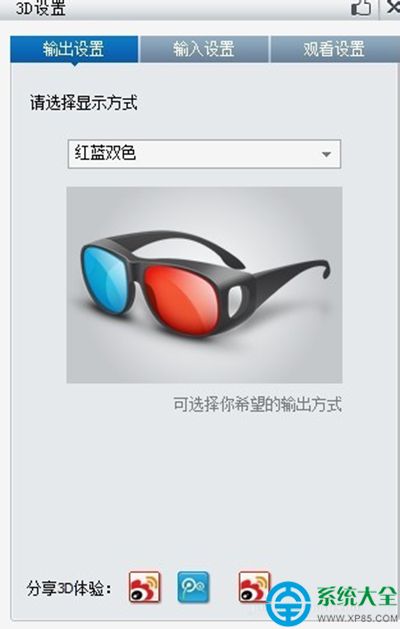
- 在 3D 設置界面 → **「顯示方式」** / 「輸出模式」下拉菜單。
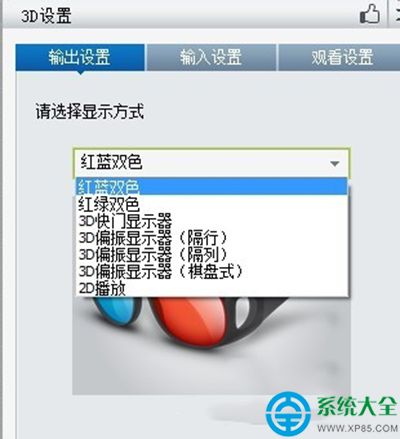
- 對應選擇:
- 紅藍 (Anaglyph Red/Cyan):**無特殊硬件需求**,任意螢幕/投影 + **紅藍眼鏡 (紅左藍右/紅右藍左)**。最便宜通用,色彩還原度低、有鬼影。
- 偏振 (行交錯 / Line Interleaved):需 **被動 3D 電視/顯示器 (LG 3D TV、Zalman 3D 顯示器等)** + **偏振眼鏡 (電影院同款輕量眼鏡)**。畫面亮度高、無閃爍、色彩好、**最推薦家庭方案**。
- 快門 (幀序 / Frame Sequential):需 **主動 3D 顯示器 (120Hz+ NVIDIA 3D Vision 認證/三星/愛普生投影)** + **快門眼鏡 (需電池/充電、紅外/藍牙/USB 發射器)** + **發射器**。幀率高、分辨率全、無亮度損耗,**發燒友首選**,成本最高。
- 無眼鏡 (裸眼 3D):需 **裸眼 3D 設備 (HTC EVO 3D、任天堂 3DS、部分裸眼 3D 廣告機/手機)**。極少見。
- 側並輸出 / 頂底輸出:將解碼後的 3D 畫面**重新封裝為 SBS/TAB 輸出**,用於**錄製/推流/連接不支持 3D 解碼的外部設備 (如某些 3D 電視/投影僅支持 SBS 輸入)**。
步驟 5:微調觀看設置 (提升舒適度)
- 在 3D 設置界面 → **「觀看設置」** 區域。
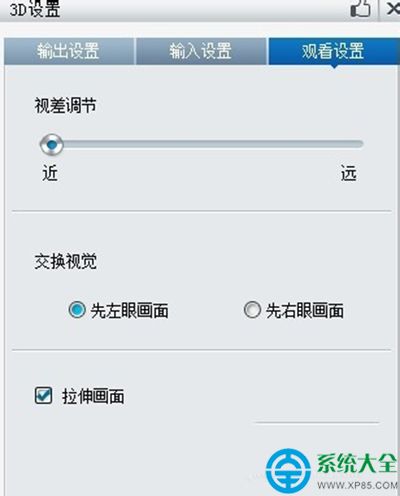
- 關鍵選項:
- 左右眼交換:若戴眼鏡後立體感**反而變凹/倒置/暈眩** → **勾選此項**。常見於片源左右眼封裝反了、或眼鏡/發射器極性反了。
- 視差調整 (水平位移):左右眼畫面水平偏移量。正值 → 立體感更強 (物體更突出);負值 → 立體感減弱 (物體更內陷)。**微調至不重影、不拉伸、眼部舒適**。
- 深度調整 (縱向縮放/收斂):控制立體空間前後深度感。配合視差調整找到「甜點」。
- 亮度補償:紅藍/偏振/快門眼鏡均有 30%-50% 光損耗。適當提高亮度/對比度/伽馬補償暗部細節。
步驟 6:播放時快捷開關 3D
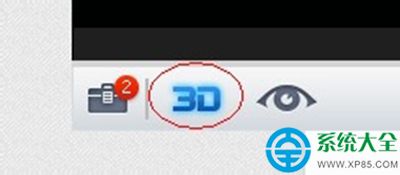
- 播放視頻後,點擊播放器工具欄/右鍵菜單/左下角工具箱中的 **「3D」按鈕** (通常顯示為立體圖標/「3D」字樣) → **一鍵開啟/關閉 3D 模式**。
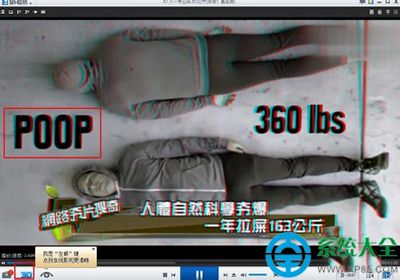
- 肉眼直看未戴眼鏡時:畫面會出現**重影/重疊/分離/紅藍偽彩**,**這是正常現象**!**必須佩戴對應眼鏡**才能融合為立體影像。
硬件設備選購避坑指南
| 方案 | 顯示設備 | 眼鏡 | 發射器/其他 | 優點 | 缺點 | 參考成本 |
|---|
| 紅藍 | 任意螢幕/電視/投影/手機 | 紅藍濾色片眼鏡 (紙/塑膠框) | 無 | 極廉、通用、無需設置 | 色彩嚴重失真、鬼影重、長時間易疲勞 | ¥5-20 |
| 偏振 (被動) | **被動 3D 電視 (LG 歷代 3D TV) / 被動 3D 顯示器 (Zalman, 現極難買)** | 偏振眼鏡 (圓偏振/線偏振,輕、無電池) | 無 | 無閃爍、亮度高、色彩好、眼鏡便宜、多人觀看無同步問題 | **設備已絕版/二手**、垂直分辨率折半 (1080i 效果)、視角嚴格 | 二手電視 ¥500-2000 + 眼鏡 ¥10/副 |
| 快門 (主動) | **主動 3D 顯示器 (120Hz+ NVIDIA 3D Vision 認證: 益視/明基/華碩舊款) / 3D 投影儀 (愛普生/優派/極米部分款)** | 快門眼鏡 (液晶快門、需電池/充電、較重) | 紅外/藍牙/USB 發射器 (通常隨眼鏡/顯示器附贈) | 全分辨率 (1080p/4K 雙眼)、無亮度損耗、無視角限制、支持 3D Vision 遊戲 | **設備絕版/昂貴**、眼鏡貴/重/需充電、閃爍敏感者不適、需驅動/發射器支持 | 二手套裝 ¥1000-5000+ |
| 裸眼 3D | 專用裸眼 3D 設備 (極罕見) | 無 | 無 | 無需眼鏡 | 視角極窄、分辨率折半、內容極少、設備昂貴 | 極高 |
常見問題排查 (FAQ)
| 現象 | 原因 | 解決 |
|---|
| 開啟 3D 後畫面重疊/分離/扭曲/雙像 | 片源格式選錯 (如側並片源選了頂底) | 暫停觀察畫面結構 → 重新正確選擇「片源畫面格式」 |
| 戴眼鏡後立體感反了 (凹進去/倒置/暈眩) | 左右眼反了 | 勾選「觀看設置 → 左右眼交換」 |
| 紅藍模式色彩單調/紅藍鬼影重 | 紅藍制式固有缺陷 | 嘗試「紅綠/紅青/綠品」等其他濾色模式 (設置中可選) / 換高品質眼鏡 / 升級偏振/快門方案 |
| 偏振/快門模式畫面黑屏/閃爍/無立體感 | 顯示設備不支持該輸出模式 / 刷新率未達標 / 驅動未啟用 3D | ① 確認顯示器/電視規格支持該 3D 模式;② 顯卡控制面板啟用「立體 3D」/ 設置刷新率 120Hz;③ 更新顯卡驅動;④ 檢查發射器連接/眼鏡電量/配對 |
| 2D 轉 3D 效果差/畫面撕裂 | 實時演算法局限 | 僅作娛樂嘗鮮,不作為觀影主流。優質 3D 片源才是核心。 |
| CPU/GPU 佔用極高/播放卡頓 | 3D 解碼+輸出轉換雙重負載 | ① 開啟硬件加速 (DXVA2/CUVID);② 降低輸出分辨率/幀率;③ 關閉其他程序;④ 升級硬件 |
3D 片源獲取渠道 (合法合規)
- 💿 **藍光 3D 原盤 / ISO / MVC 編碼 MKV** (MakeMKV 刻錄保留 3D) → 側並/頂底/幀序 任選。
- 📺 **騰訊視頻/優酷/愛奇藝/B站 會員專區 3D 專區** (在線播放/客戶端下載,通常為側並半寬)。
- 🎮 **NVIDIA 3D Vision 遊戲截圖/錄像** (遊戲原生 3D 渲染 → 幀序/側並輸出)。
- 📸 **雙鏡頭 3D 相機/手機 (HTC EVO 3D、富士 W3、紅氫 One、iPhone 空間視頻)** 拍攝原創素材。
- 🌐 **開源 3D 示範片源** (Blender Foundation 短片 3D 版、NASA/ESA 3D 科普視頻)。
⚠️ **拒絕盜版 3D 資源**,支持正版藍光/流媒體會員,保護視力與版權。
結語
暴風影音 3D 功能以**廣泛的制式支持、直觀的圖形化設置、靈活的輸出模式匹配**,降低了家庭 3D 觀影門檻。核心口訣:**「識別片源格式 → 匹配顯示方式 → 微調觀看參數 → 戴好眼鏡享受」**。雖然主動/被動 3D 顯示設備已趨冷門,但**紅藍方案零門檻、側並輸出連接舊 3D 電視、VR 設備側並播放 (Skybox/Bigscreen 等) 仍有旺盛需求**。掌握這套流程,讓你的 3D 藍光收藏、3D 遊戲錄像、自拍 3D 視頻在暴風影音中完美呈現。**立體世界,觸手可及。**