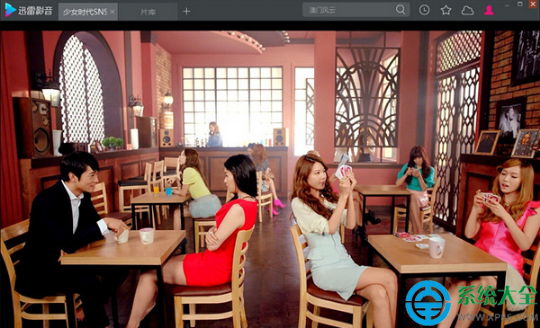
迅雷影音不僅能看片,還能將精彩片段截為 GIF 分享給好友,操作簡單功能強大。
截取步驟
- 播放視頻,拖動到想截取的起始幀。
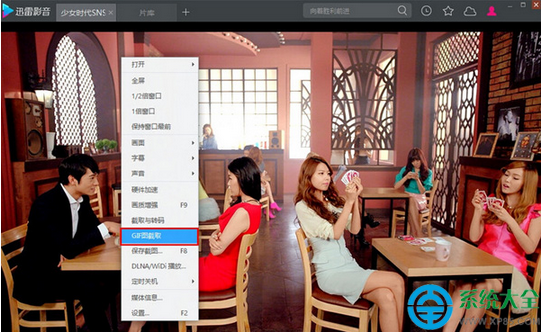
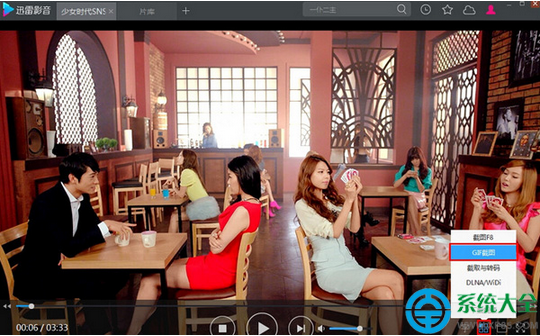
- 右鍵 → 「GIF 圖截取」,或點擊播控條工具箱 → 「GIF 截圖」進入設定面板。
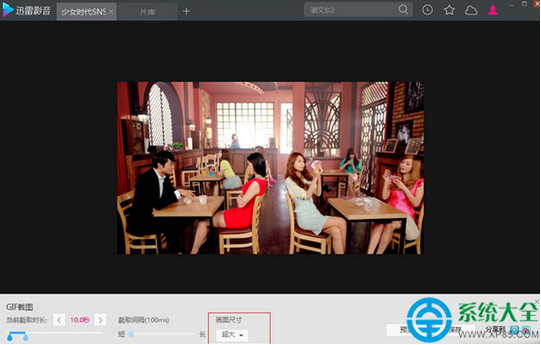
- 設置截取時長(預設 10 秒,最長 60 秒)、間隔(預設 100ms,範圍 50-3000)、圖像尺寸(超小至超大五檔),可預覽。
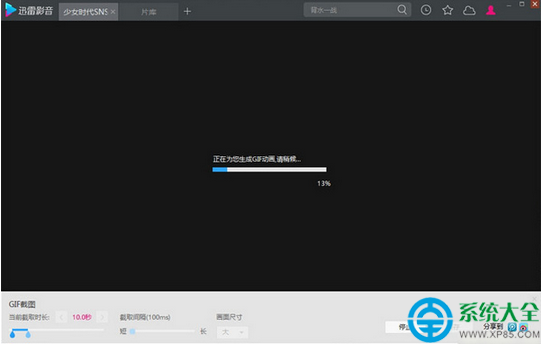
- 點擊「保存」(預設存桌面),或直接「保存並截取」。
注意事項
- 生成的 GIF 需用圖片查看器(如 Windows 照片查看器、美圖看看、IE 瀏覽器)查看動畫效果,系統自帶查看器僅顯示靜態幀。
- 預設參數已優化,不建議隨意修改間隔與尺寸,否則影響文件大小與流暢度。
- 製作 QQ 表情選超小/小尺寸;微博限制 440×440,推薦大尺寸;迅雷論壇限制 1MB。
- 相比迅雷看看,迅雷影音大幅提升 GIF 畫質與成功率。
迅雷影音官方最新版下載:https://www.xp85.com/html/XMPSetup.html