PPT 內建標註框太平庸?PPT 2010 引入 **形狀聯合/交集/組合/剪除** 四大布爾運算工具,**多基本圖形疊加布爾運算 = 任意複雜造型**,零繪圖技巧也能畫出專業級蘋果標註框。
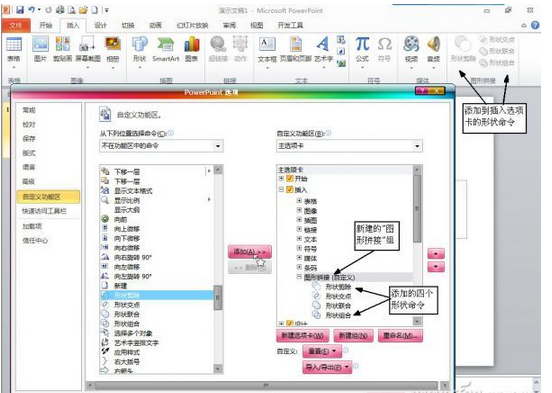
工具啟用:自訂功能區加入「圖形拼接」群組
- 功能區右鍵 → 「自訂功能區」→ 右側選「插入」→ 「新增群組」重命名「圖形拼接」。
- 左側「不在功能區中的命令」中找到並添加:**形狀剪除、形狀交集、形狀聯合、形狀組合** 四命令。
- 確定後「插入」分頁右側即見「圖形拼接」群組與四工具。
蘋果標註框繪製實戰
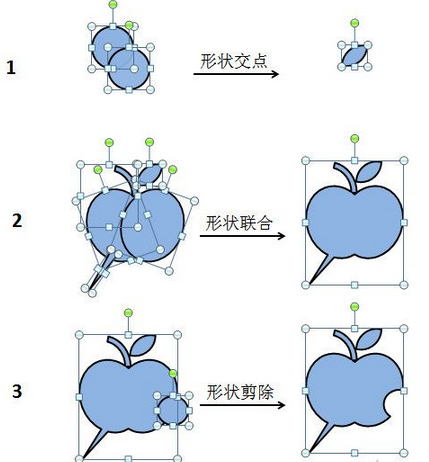
- 葉子: 畫兩圓重疊成葉狀 → 選中 → 形狀交集 保留重疊部份。
- 果體: 兩橢圓調整角度位置疊合 → 形狀聯合 合併外輪廓。
- 果柄: 「基本形狀 → 空心弧」畫小弧;尖角: 畫三角形。
- 主體合成: Shift 依序點選 **葉子 → 果柄 → 兩橢圓 → 尖角** (順序決定最終旋轉角度,**首選物件需水平**) → 形狀聯合 得完整蘋果標註。
- 咬一口: 畫小圓疊加邊緣 → 先選蘋果標註再選小圓 → 形狀剪除 (從首選物件剪除重疊部份) → 蘋果咬口誕生。
四工具邏輯速查表
| 工具 | 邏輯 | 典型用途 |
|---|
| 形狀聯合 | 合併所有,保留外輪廓 | 拼合主體 |
| 形狀交集 | 僅保留所有物件重疊區域 | 取共同形狀 (如葉子) |
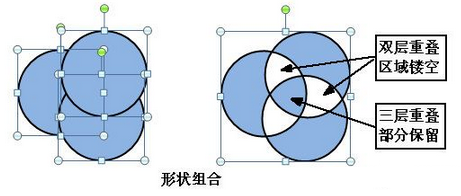
| 形狀組合 | 聯合後剪除「偶數層重疊」區域 (鏤空) | 三圓重疊 → 保留無重疊+三重疊,鏤空二重疊 |
| 形狀剪除 | 從首選物件剪除與其它重疊部份 | 咬蘋果口、挖洞 |
文字微調與多色填充進階
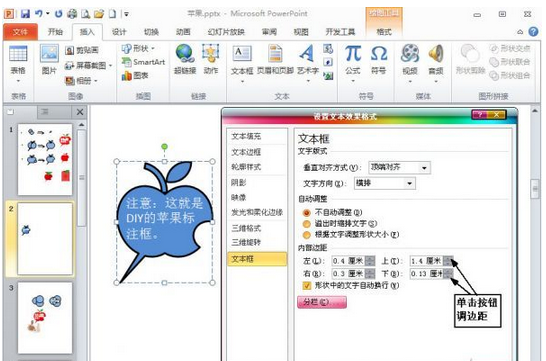
- 文字超出邊框 → 右鍵「設定文字效果格式」→ 垂直對齊 (頂端/底端) + 內部邊距 (左/右/上/下) 即時拖曳調整。
- 尖角方向/長度調整:右鍵「編輯頂點」拖動尖角頂點。
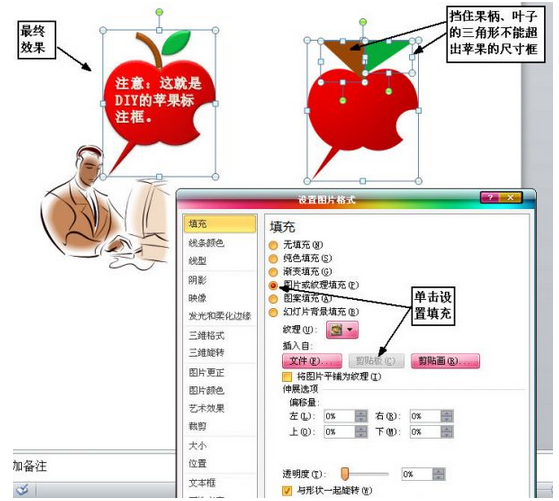
- 多色填充技巧: 複製標註框 → 刪文字/無輪廓/紅色漸層填充 (果體);畫三角形棕色蓋果柄、橢圓綠色蓋葉子 → 全選複製 → 原標註框「設定形狀格式 → 填充 → 圖片或紋理填充 → 剪貼簿」→ **單一形狀實現多區域不同顏色**。
跨應用複用
- 四工具為 PPT 2010+ 獨有,Word/Excel 無此功能。
- **變通:** 設計好存入「剪貼畫」庫,或直接複製貼上到 Word/Excel 使用。
布爾運算 = 向量繪圖核心邏輯。PPT 將專業繪圖能力平民化,**基本圖形 + 疊加順序 + 四大運算 = 無限創意**,標註框、圖示、圖表裝飾、教學示意圖,想畫就畫。