核心功能
虛擬無線網卡發射 WiFi 熱點,讓手機/平板/筆電在無路由器環境下共享有線/無線網路,支援自定義 SSID/密碼/歡迎頁。
操作流程
- **啟動熱點**:開啟八音盒 → 主介面點擊中間大按鈕「建立 WiFi 熱點」 → 幾秒後顯示成功。
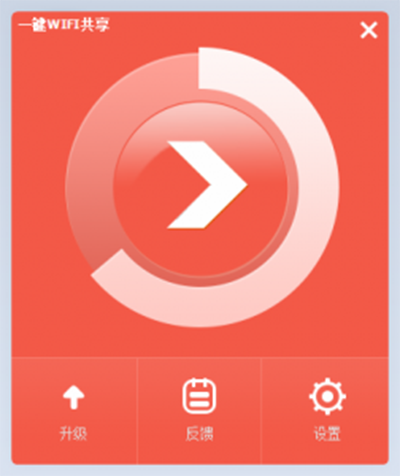
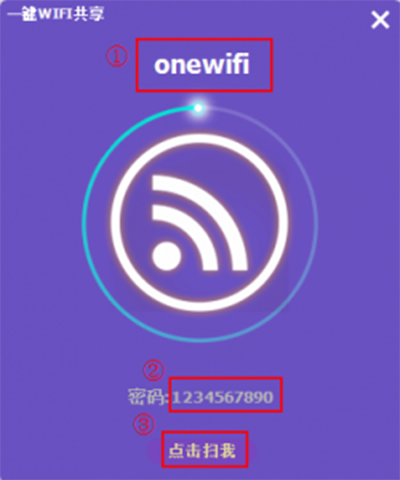
- **查看熱點資訊**:① SSID(熱點名稱)② 密碼 ③ 小米 MIUI 專屬「點擊掃我」二維碼。
- **Android/手機/平板連接**:
設定 → WLAN → 選擇 SSID → 輸入密碼 → 連接。
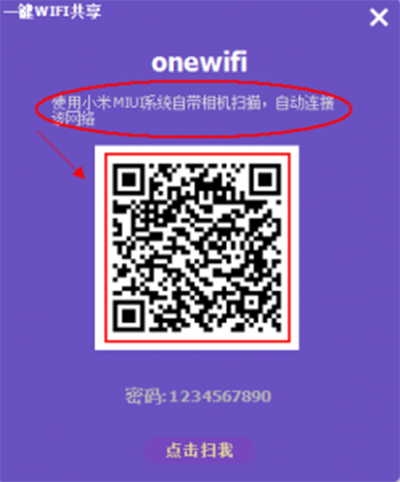
**小米 MIUI 掃碼直連**:相機掃描 ③ 二維碼 → 彈出「發現 WLAN 二維碼」→ 「查看詳情」→ 「連接至該網絡」→ 免輸密碼直連。
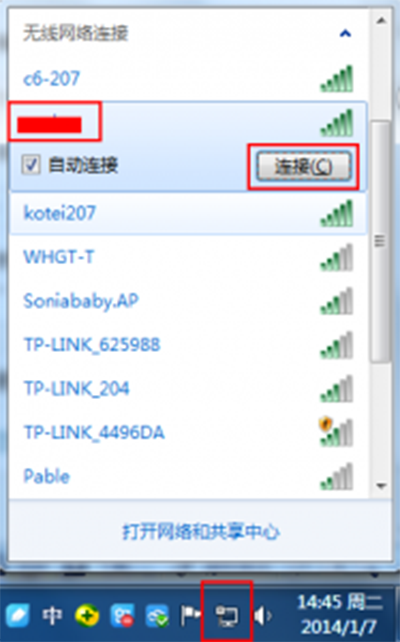
- **筆電/台式機連接**:
確認無線網卡驅動正常 → 右下角網路圖示 → 選擇 SSID → 輸入密碼 → 連接。
- **自定義歡迎頁**(進階):
點擊「定制歡迎頁」 → 「編輯定制模板」 → 上傳圖片/編輯文字/設定跳轉鏈接 → 「下一步」完成。連接熱點的裝置首次瀏覽器開啟會強制跳轉至此頁(捕獲門戶效果)。
常見問題
- 熱點建立失敗 → 檢查無線網卡是否支援承載網路 (Win+R →
cmd → netsh wlan show drivers 看「支援承載網路: 是」) → 更新驅動/換網卡。
- 手機連上但無網路 → 確認電腦有線/無線網路正常 → 檢查 ICS 共用設定(同 WiFi 共享精靈方法一) → 關閉防火牆/360 ARP 測試。
- 歡迎頁不生效 → 瀏覽器攔截重導向/HTTPS 強制加密,僅 HTTP 請求會被攔截導向歡迎頁。